
Für Standort-Admins
Wofür ist das?
Abschnitt betitelt „Wofür ist das?“Als Standort-Admin verwaltest du, wer an deinem Standort mit dem Netzwerk-Tool arbeiten darf: Du legst Kolleginnen und Kollegen an, setzt Passwörter zurück und nimmst Leute heraus, die nicht mehr dabei sind. Dafür gibt es unten in der Seitenleiste den Eintrag Einstellungen. Ihn siehst du nur mit dieser Berechtigung.
Rollen zeigt das Tool in dieser Version nicht an. Wer neu angelegt wird, bekommt den Zugang zum Netzwerk-Tool (Rolle Vertrieb): Mein Tag, Partner, Touren, Flyer.
So sieht es aus
Abschnitt betitelt „So sieht es aus“Unter Einstellungen › Benutzer steht die Liste aller Personen deines Standorts:
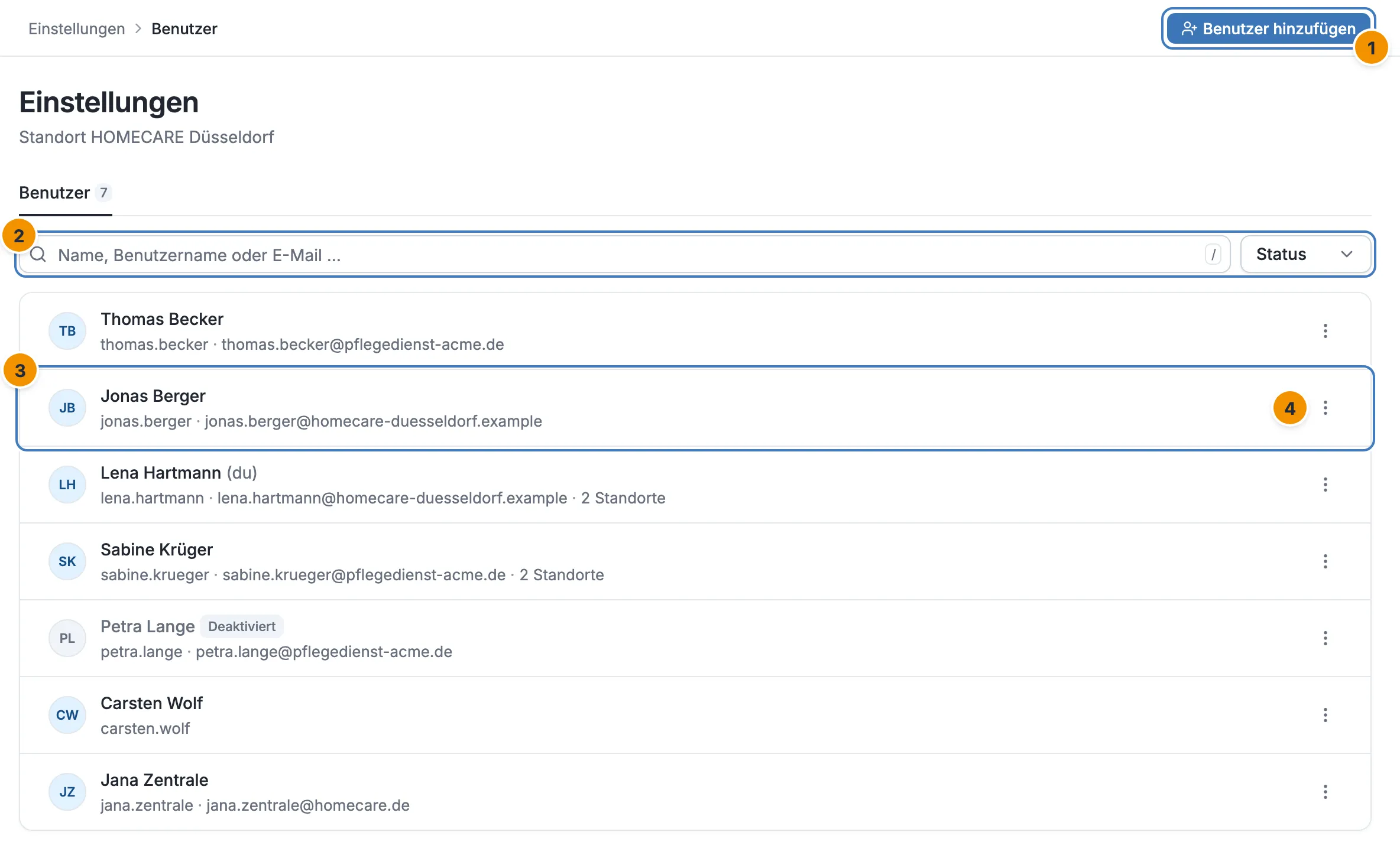
- Benutzer hinzufügen – legt jemanden an oder holt jemanden an deinen Standort.
- Suche und Status – such nach Name, Benutzername oder E-Mail und filter nach Aktiv oder Deaktiviert.
- Eine Person – Name, Benutzername und E-Mail. Du selbst trägst ein „(du)“, jemand ohne Zugang ein graues Deaktiviert. Ein Klick auf die Zeile öffnet die Angaben.
- Weitere Aktionen (⋮) – die Schritte unten.
Die kleine Zahl am Reiter Benutzer ist die Zahl der Personen am Standort.
So geht’s
Abschnitt betitelt „So geht’s“Jemanden hinzufügen
Abschnitt betitelt „Jemanden hinzufügen“Klick auf Benutzer hinzufügen und trag Vorname, Nachname und E-Mail ein. Die E-Mail-Adresse ist zugleich der Benutzername, mit dem sich die Person anmeldet.
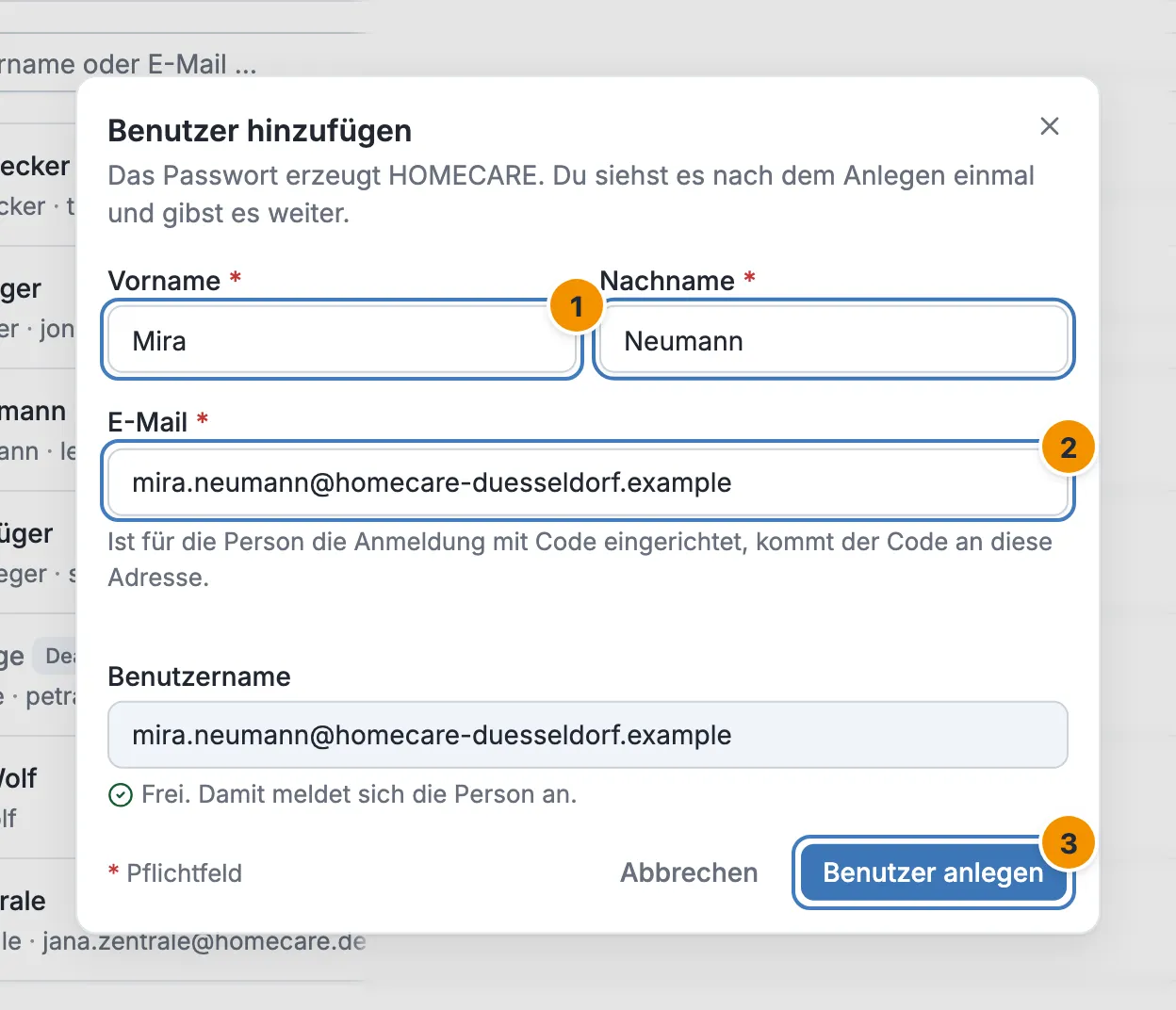
- Vor- und Nachname der Person.
- E-Mail – danach prüft die App sofort, ob es die Adresse schon gibt.
- Benutzer anlegen – oder, wenn die Person schon bekannt ist, Zu Standort hinzufügen.
Was passiert, hängt von der E-Mail-Adresse ab:
- Neue Adresse. Die App legt ein Konto an und erzeugt ein vorläufiges Passwort. Das siehst du genau einmal in Benutzer angelegt. Kopier es mit Passwort kopieren und gib es der Person persönlich weiter. Sie sollte es nach dem ersten Anmelden unter Mein Konto ändern.
- Die Person gibt es schon an einem anderen Standort, den du verwaltest. Die App sagt dir das („… gibt es schon (Standort …). Du kannst die Person zu diesem Standort hinzufügen.“), und der Button heißt Zu Standort hinzufügen. Die Person behält ihr Konto und ihr Passwort und arbeitet danach auch bei dir.
- Die Person arbeitet schon an deinem Standort. Dann sagt die App „… arbeitet schon bei …“, und du musst nichts tun.
Gehört die Adresse zu einem Konto, das du nicht verwaltest, sagt die App: „Mit dieser E-Mail-Adresse gibt es schon ein Konto.” Dann legt die App nichts an; nimm eine andere Adresse.
Deaktivieren, entfernen, Passwort zurücksetzen
Abschnitt betitelt „Deaktivieren, entfernen, Passwort zurücksetzen“Am Ende jeder Zeile steht ⋮ Weitere Aktionen:
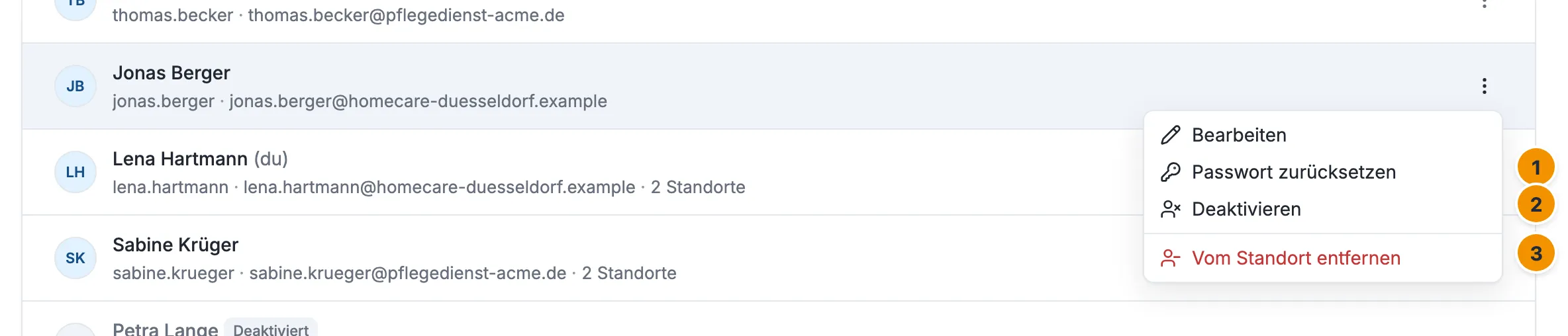
- Passwort zurücksetzen – die App erzeugt ein neues vorläufiges Passwort, das du weitergibst. Die Person wird überall abgemeldet, das alte Passwort gilt nicht mehr. Das neue Passwort siehst du einmal, wie beim Anlegen.
- Deaktivieren – die Person kann sich nicht mehr anmelden, bleibt aber in der Liste (mit Deaktiviert). Mit Reaktivieren holst du sie jederzeit zurück.
- Vom Standort entfernen – die Person verschwindet aus der Liste und kann sich hier nicht mehr anmelden. Über Benutzer hinzufügen nimmst du sie später wieder auf. An anderen Standorten kann sie weiter arbeiten.
Vor Passwort zurücksetzen, Deaktivieren und Vom Standort entfernen fragt die App nach. Bearbeiten (oder ein Klick auf die Zeile) öffnet die Angaben der Person mit Name, E-Mail, Standorten und denselben Aktionen.
Das eigene Passwort ändern
Abschnitt betitelt „Das eigene Passwort ändern“Das kann jede Person selbst, nicht nur Admins: Klick unten in der Seitenleiste auf deinen Namen („Angemeldet als …“) und dann auf Mein Konto. Unter Passwort ändern trägst du das neue Passwort zweimal ein; ein Häkchen zeigt dir bei jeder Regel, ob sie erfüllt ist:
- mindestens 12 Zeichen,
- Buchstaben und Zahlen,
- beide Eingaben stimmen überein.
Das alte Passwort brauchst du nicht. Danach meldet dich die App überall ab, auch hier, und du meldest dich mit dem neuen Passwort wieder an. Für dein eigenes Konto steht in der Liste statt „Passwort zurücksetzen” der Weg zu Mein Konto.
Gut zu wissen
Abschnitt betitelt „Gut zu wissen“- Dich selbst kannst du nicht deaktivieren oder entfernen. Die App sagt es im Menü.
- Manches ist gesperrt. Arbeitet jemand auch an Standorten, die du nicht verwaltest, oder betreut das HOMECARE-Team das Konto, kannst du Name, E-Mail und Passwort nicht ändern. Die App zeigt den Grund direkt unter der Aktion.
- Namen und E-Mail-Adresse ändern geht über die Angaben der Person (Klick auf die Zeile), sofern es nicht gesperrt ist. Das eigene Profil siehst du unter Mein Konto; ändern kann es ein Admin.
- Neue Benutzer bekommen den Zugang zum Netzwerk-Tool. Eine weitere Rolle kannst du in dieser Version nicht vergeben. Fehlt jemandem die Rolle Vertrieb, wende dich an das HOMECARE-Team.
Häufige Fragen
Abschnitt betitelt „Häufige Fragen“Jemand hat sein Passwort vergessen. Ein „Passwort vergessen” gibt es nicht. Du setzt es über ⋮ › Passwort zurücksetzen zurück und gibst das neue Passwort persönlich weiter.
Eine Kollegin ist ausgeschieden. Deaktivieren oder entfernen? Beides sperrt den Zugang. Deaktivieren lässt sie in der Liste stehen und lässt sich rückgängig machen; Vom Standort entfernen räumt die Liste auf.
Ich sehe den Eintrag Einstellungen nicht. Er ist nur für Standort-Admins da. Frag eine Admin oder einen Admin an deinem Standort.