
Manuell planen
Wofür ist das?
Abschnitt betitelt „Wofür ist das?“Mit Manuell stellst du eine Tour selbst zusammen: Du entscheidest, welche Partner mitfahren und in welcher Reihenfolge. Die App hilft dir dabei mit einer Startauswahl, einer Karte und Schätzungen zum Zeitbedarf jedes Stopps.
Automatisch ist der schnellere Weg, wenn dir einer der drei Vorschläge reicht. Manuell nimmst du, wenn du
- bestimmte Partner unbedingt dabeihaben willst (oder gerade nicht),
- einen Vorschlag aus Automatisch nur ein wenig anpassen möchtest (Button Tour anpassen),
- oder aus der Partnerliste mit Tour aus dieser Auswahl planen gekommen bist. Dann öffnet sich der Planer direkt in Manuell und übernimmt Suchtext, Kategorie, PLZ, Zuständig, Ranking und Key Accounts aus der Liste. Status, Flyer und die Sortierung bleiben in der Liste zurück: Der Planer bietet ohnehin nur aktive Partner an und sortiert nach Dringlichkeit (mehr dazu).
Umschalten kannst du jederzeit oben rechts zwischen Automatisch und Manuell.
So sieht es aus
Abschnitt betitelt „So sieht es aus“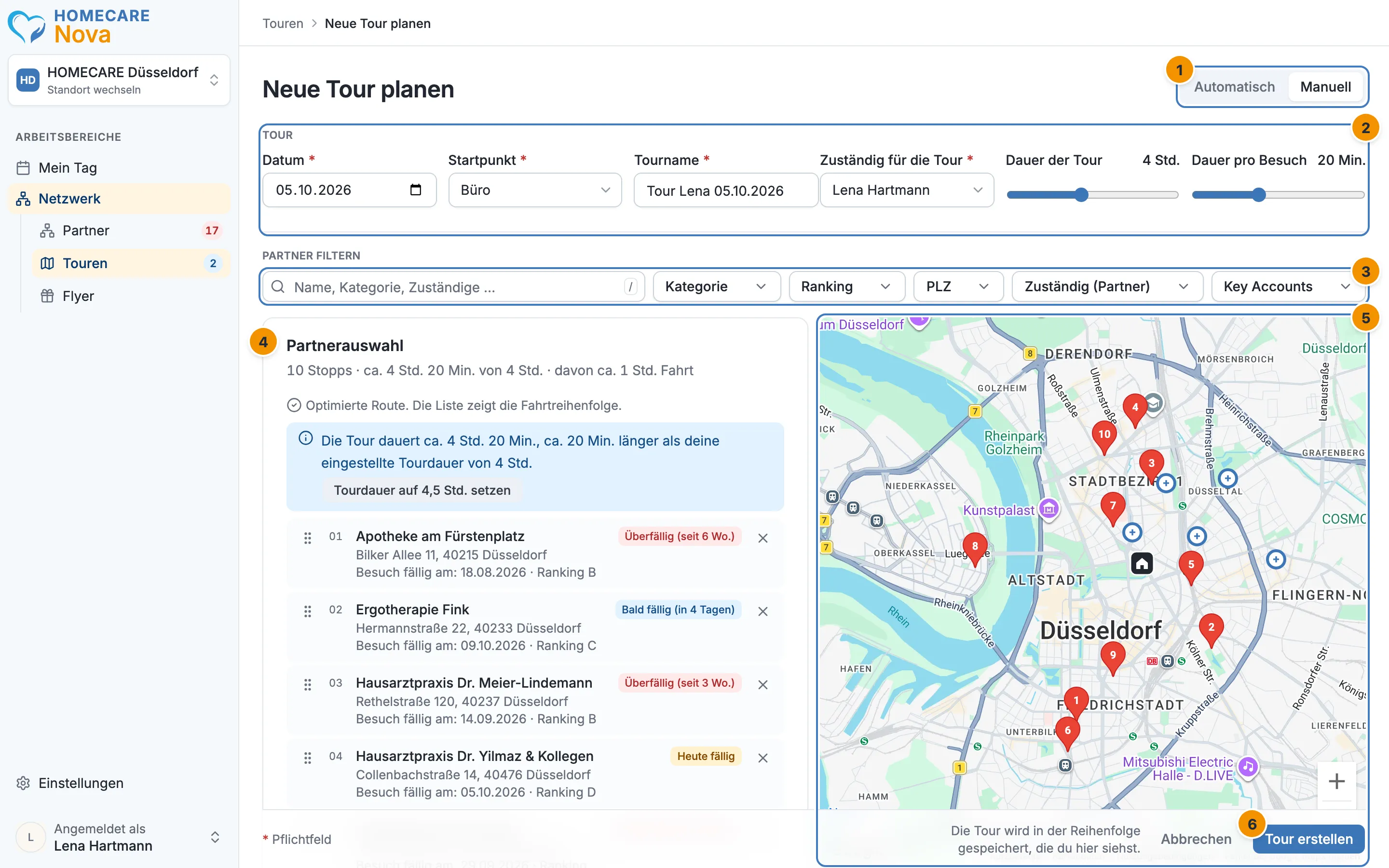
- Automatisch / Manuell – der Umschalter zwischen den beiden Planungsarten.
- Tour – Datum, Startpunkt, Tourname, wer die Tour fährt, wie lang die Tour sein soll und wie lang ein Besuch dauert. Auf schmalen Bildschirmen stehen die letzten drei hinter Weitere Einstellungen.
- Partner filtern – dieselbe Leiste wie in der Partnerliste. Sie bestimmt, welche Partner hier überhaupt angeboten werden, auch auf der Karte.
- Partnerauswahl – oben die Tour in Fahrtreihenfolge, darunter alle weiteren fälligen Partner. Die Kopfzeile sagt dir, wie viele Stopps es sind und wie lang die Tour ungefähr dauert.
- Karte – die Stopps als nummerierte Pins, der Startpunkt als dunkles Haus und weitere Partner als „+“-Punkte, die du direkt hinzufügen kannst.
- Tour erstellen – speichert die Tour. Daneben steht, ob die Reihenfolge so bleibt, wie du sie siehst.
So geht’s
Abschnitt betitelt „So geht’s“Die Startauswahl verstehen
Abschnitt betitelt „Die Startauswahl verstehen“Wenn du Manuell öffnest, ist die Tour nicht leer. Die App hat schon die dringendsten Partner ausgewählt, die nah beieinander um deinen Startpunkt liegen – zuerst die überfälligen und heute fälligen, dann die bald fälligen, zuletzt die noch nie besuchten. Sie füllt so lange auf, bis die eingestellte Dauer der Tour erreicht ist.
Diese Startauswahl baut sich neu auf, sobald du einen Filter, den Startpunkt oder eine Dauer änderst – bis du die Tour zum ersten Mal selbst anfasst. Ab dem ersten Hinzufügen, Entfernen oder Verschieben bleibt deine Auswahl stehen, was auch immer du an den Filtern tust. Ein Vorschlag, den du über Tour anpassen aus Automatisch mitgebracht hast, wird ebenfalls nie ersetzt.
Stopps hinzufügen und entfernen
Abschnitt betitelt „Stopps hinzufügen und entfernen“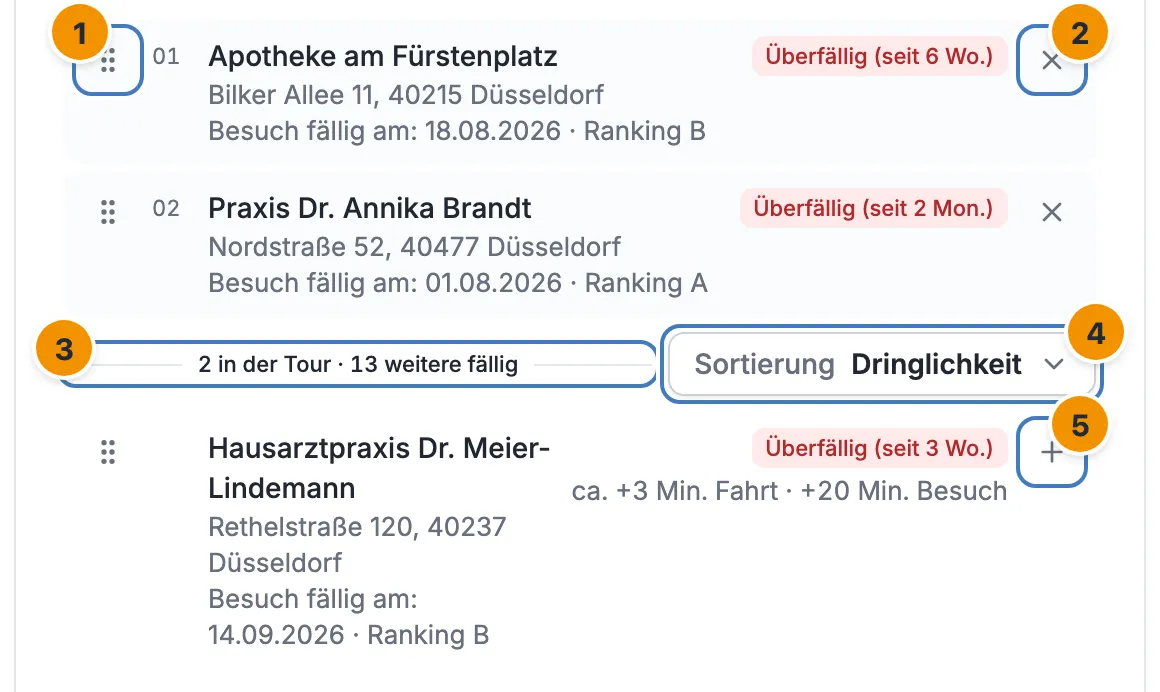
- Griff zum Verschieben – mit der Maus ziehen oder mit den Pfeiltasten bewegen.
- × nimmt den Partner aus der Tour. Er rutscht unter die Linie und bleibt dort wählbar.
- Trennlinie – „2 in der Tour · 13 weitere fällig“: so viele Stopps hat die Tour, so viele Partner warten noch darunter.
- Sortierung der Partner unter der Linie: Dringlichkeit (Standard) oder Kürzeste Fahrt.
- + fügt den Partner hinzu. Die Zeile daneben zeigt seinen Zeitbedarf, zum Beispiel „ca. +3 Min. Fahrt · +20 Min. Besuch“: die zusätzliche Fahrzeit, wenn er an der günstigsten Stelle eingefügt wird, plus die eingestellte Dauer pro Besuch.
- Suche den Partner unter der Linie. Mit der Filterleiste oder der Suche grenzt du die Liste ein; Weitere 25 anzeigen holt die nächsten Zeilen.
- Klick auf +. Der Partner wandert über die Linie und wird dort einsortiert, wo er die kürzeste Fahrt ergibt.
- × an einem Stopp nimmt ihn wieder heraus.
Dasselbe geht auf der Karte: Jeder „+“-Punkt ist ein Partner, der noch nicht in der Tour ist. Fahr mit der Maus darüber, dann siehst du Name und zusätzliche Fahrzeit; ein Klick fügt ihn hinzu.
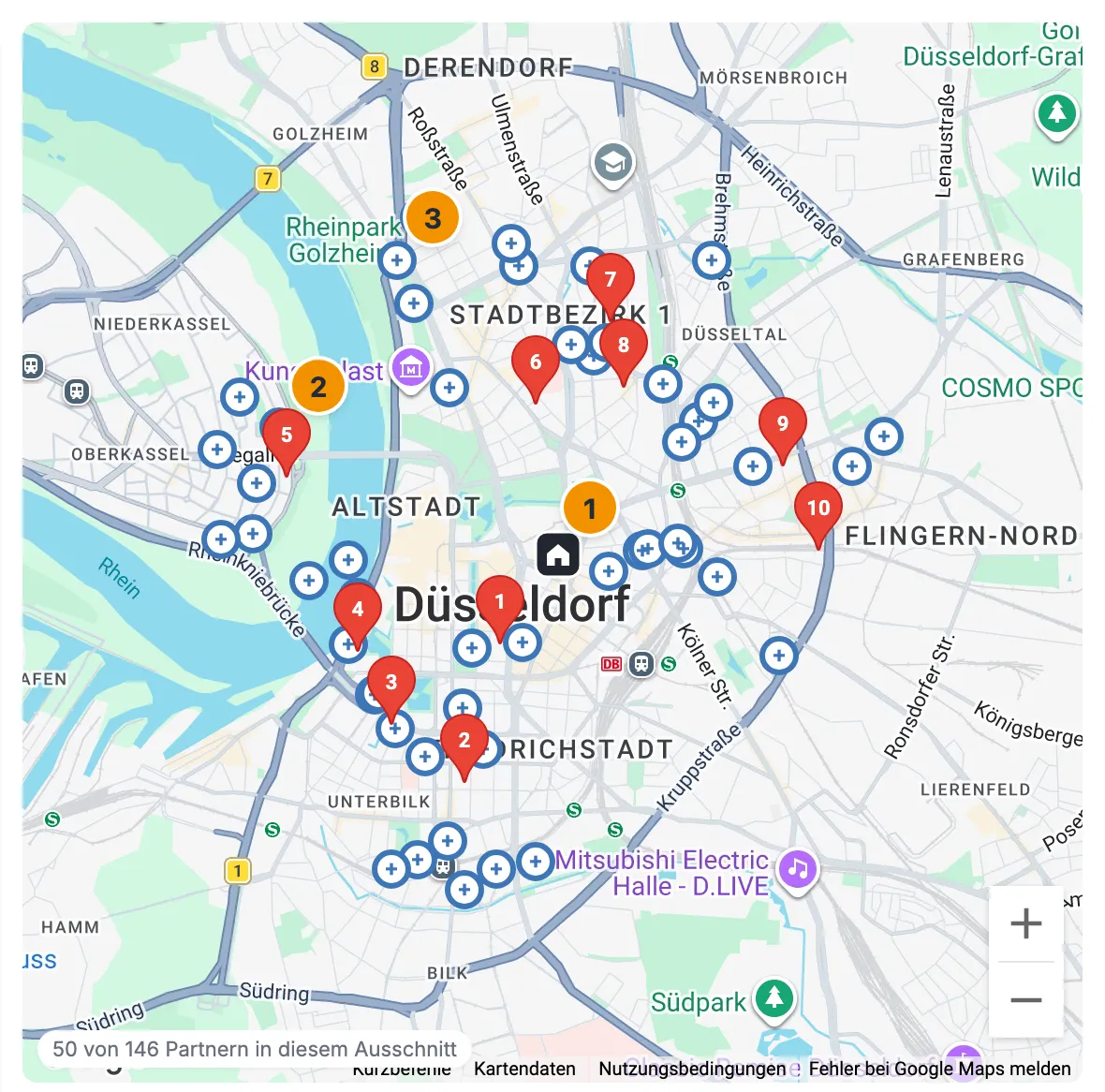
- Startpunkt – das dunkle Haus.
- Stopps – nummerierte Pins in Fahrtreihenfolge.
- „+“-Punkte – weitere Partner. Die Karte zeigt davon höchstens 50 im aktuellen Ausschnitt, und zwar die mit dem geringsten Umweg. Sind es mehr, steht unten links „50 von 146 Partnern in diesem Ausschnitt“ – zoom hinein, dann kommen die übrigen zum Vorschein.
Die Reihenfolge: automatisch oder selbst festgelegt
Abschnitt betitelt „Die Reihenfolge: automatisch oder selbst festgelegt“Die Reihenfolge der Stopps ist immer in einem von zwei Zuständen:
| Automatisch optimiert | Selbst festgelegt | |
|---|---|---|
| Wann | von Anfang an, solange du keinen Stopp verschoben hast | sobald du einen Stopp selbst verschiebst |
| Was die App tut | ordnet die Stopps auf die kürzeste Fahrt | rechnet die Reihenfolge nicht mehr um |
| Was du siehst | „Optimierte Route. Die Liste zeigt die Fahrtreihenfolge.“ (kurz nach einer Änderung „Route wird optimiert …“) | den Hinweis „Diese Route ist nicht mehr optimiert …“ mit Neu optimieren |
| Beim Speichern | die optimierte Reihenfolge | genau deine Reihenfolge |
Die Reihenfolge selbst festlegen
Abschnitt betitelt „Die Reihenfolge selbst festlegen“Willst du eine andere Reihenfolge, etwa weil ein Partner nur vormittags erreichbar ist, zieh den Stopp am Griff nach oben oder unten. Eine blaue Linie zeigt, wo er landet. Ziehst du ihn unter die Trennlinie, ist er aus der Tour; ziehst du einen Partner von unten über die Linie, kommt er genau an diese Stelle.
Sobald du selbst sortiert hast, weist dich die App darauf hin:
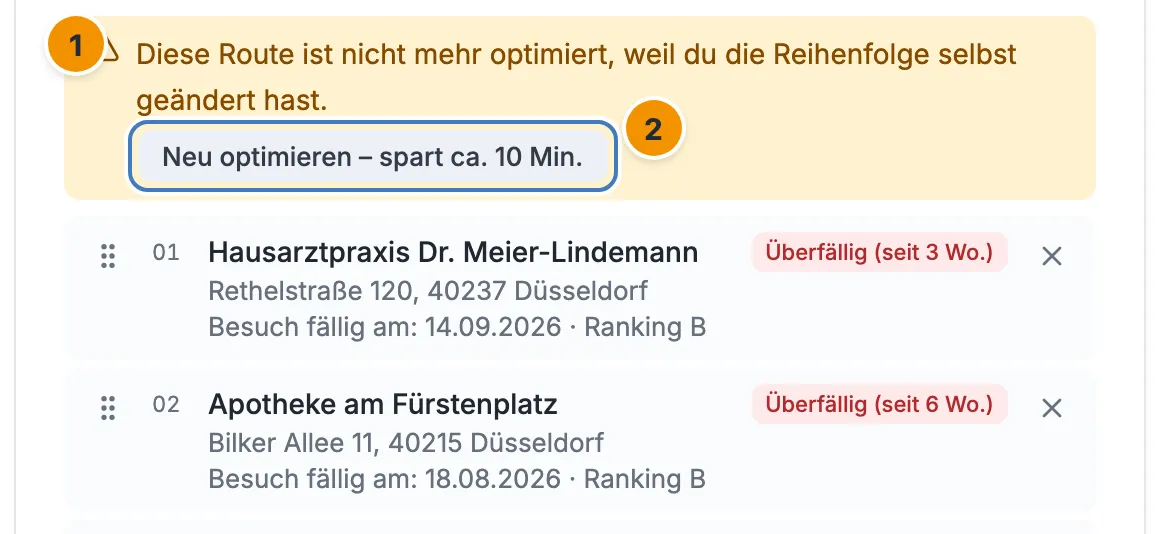
- Die Route ist jetzt deine Reihenfolge; die App rechnet sie nicht mehr um. Beim Speichern bleibt sie genau so.
- Neu optimieren gibt die Reihenfolge wieder an die App zurück. Im Button steht, wie viel Fahrzeit das ungefähr spart. Die App fragt vorher nach, weil deine eigene Reihenfolge dabei verloren geht.
Die Tour erstellen
Abschnitt betitelt „Die Tour erstellen“- Prüf oben Datum, Startpunkt, Tourname und Zuständig für die Tour. Der Name wird automatisch aus Vorname und Datum gebildet („Tour Lena 05.10.2026“) und folgt Änderungen, bis du ihn selbst überschreibst.
- Klick unten rechts auf Tour erstellen. Die Tour erscheint danach unter Touren und am Tourtag auf Mein Tag.
Die kleine Zeile links neben den Buttons sagt, was beim Speichern mit der Reihenfolge passiert: „Die Tour wird in der Reihenfolge gespeichert, die du hier siehst.“ – wenn die Liste schon die optimierte Route zeigt oder du selbst sortiert hast. „Die Route wird beim Erstellen optimiert.“ – wenn die App die endgültige Reihenfolge erst beim Speichern berechnet, zum Beispiel weil die Optimierung gerade nicht erreichbar war.
Gut zu wissen
Abschnitt betitelt „Gut zu wissen“- Höchstens 25 Stopps. Mehr passen nicht in eine Tour. Ist sie voll, steht an der Trennlinie „Tour voll · 25 Stopps“ und unter jedem + der Hinweis „Höchstens 25 Stopps – nimm zuerst einen heraus.“
- Länger oder kürzer als geplant. Läuft die Tour mehr als 15 Minuten über die eingestellte Dauer, sagt dir ein blauer Hinweis, wie lang sie ist, und bietet Tourdauer auf 4,5 Std. setzen an. Ist sie ein Viertel kürzer als geplant – etwa weil in der Gegend nicht mehr Partner fällig sind oder die 25 Stopps erreicht sind – kommt ein gelber Hinweis. Beides ist nur eine Information; speichern kannst du trotzdem.
- Die Zeiten sind Schätzungen. „ca. 4 Std. 20 Min.“ rechnet mit Luftlinie, Stadtverkehr und der Dauer pro Besuch. Die Reihenfolge der optimierten Route kommt dagegen von Google Maps und kann von der Schätzung um ein paar Minuten abweichen.
- Key Accounts sind standardmäßig draußen. Die Filterleiste steht in Manuell auf Key Accounts: Nur Standard. Willst du Key Accounts mitplanen, stell den Filter auf Alle oder Nur Key Accounts.
- Zwei Mal „Zuständig“. Zuständig (Partner) in der Filterleiste zeigt nur die Partner einer Person. Zuständig für die Tour in den Einstellungen legt fest, wer die Tour fährt. Das eine ändert das andere nicht.
- Nicht planbar. Hast du gefiltert und ein Partner fehlt trotzdem, schau unter der Liste nach Nicht planbar: Dort stehen die Partner, die zum Filter passen, aber gerade nicht eingeplant werden können – weil ihr Besuch erst später fällig ist („Fällig ab 04.01.2027“) oder sie schon in einer anderen offenen Tour sind.
- Partner ohne Adresse. Ein Partner ohne Straße und PLZ oder Ort steht mit gestricheltem Rahmen in der Liste und lässt sich nicht einplanen. Ergänz die Adresse unter Partner bearbeiten.
- Sortierung ist kein Filter. Kürzeste Fahrt ordnet nur die Partner unter der Linie um; die Tour selbst bleibt, wie sie ist. Die Einstellung bleibt auch nach Alle entfernen in der Filterleiste.
- Nichts geht verloren beim Umschalten. Datum, Startpunkt, Zuständige und Dauern gelten in beiden Planungsarten.
Zurück zu Automatisch?
Abschnitt betitelt „Zurück zu Automatisch?“Hast du die Tour von Hand verändert, fragt die App nach, bevor sie deine Zusammenstellung verwirft:
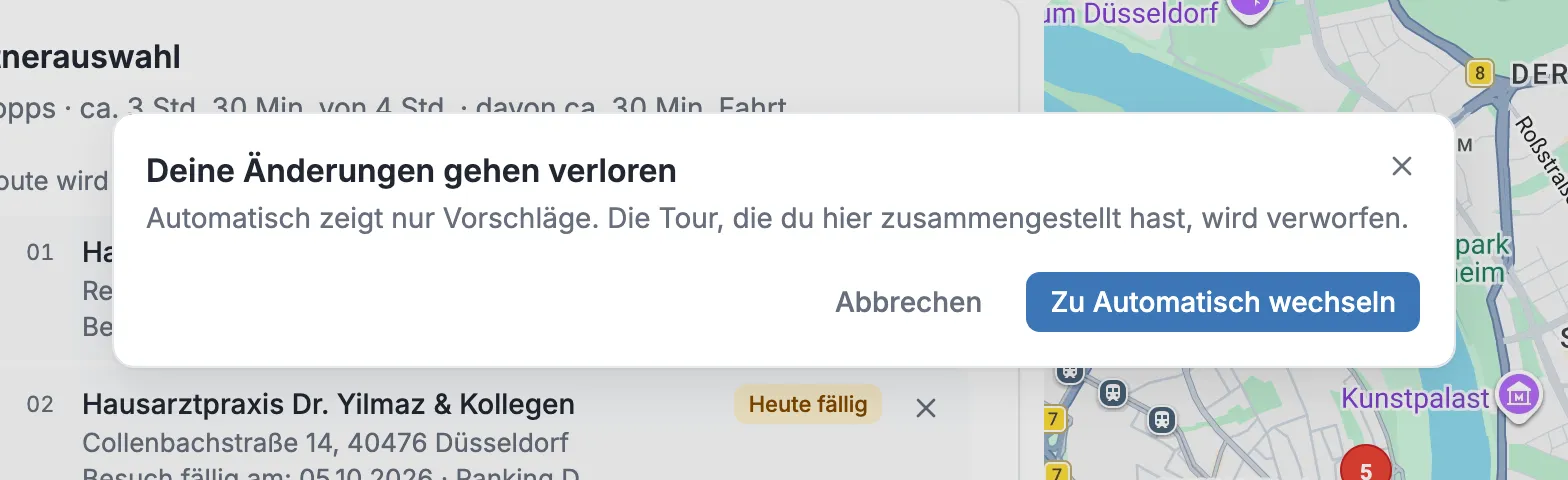
Eine unveränderte Startauswahl oder ein unveränderter Vorschlag wechselt ohne Nachfrage.
Häufige Fragen
Abschnitt betitelt „Häufige Fragen“Warum fehlt ein Partner, der doch fällig ist? Entweder blendet ihn ein Filter aus (die Chips unter der Filterleiste zeigen, welche aktiv sind), oder er ist ein Key Account und der Filter steht auf „Nur Standard“, oder er steckt schon in einer anderen offenen Tour – dann steht er unter Nicht planbar, sobald du einen Filter setzt.
Kann ich eine gespeicherte Tour später noch ändern? Nein. Eine Tour lässt sich nach dem Erstellen nicht mehr bearbeiten, nur löschen. Plan sie dann einfach neu – Manuell ist dafür der schnellste Weg.
Die Liste hat sich von allein verändert, obwohl ich nichts angeklickt habe? Das war die Startauswahl: Sie folgt den Filtern und den Dauern, bis du die Tour zum ersten Mal selbst anfasst. Danach bleibt sie, wie du sie gemacht hast.
Woher weiß die App, wie lang die Fahrt dauert? Für die Anzeige schätzt sie die Zeit aus der Entfernung. Die Reihenfolge der optimierten Route berechnet Google Maps; beim Erstellen wird sie endgültig festgelegt.