
Tour durchführen & Besuche erfassen
Wofür ist das?
Abschnitt betitelt „Wofür ist das?“Am Tourtag führt dich die App durch deine Tour: Sie zeigt dir zu jedem Partner, wohin du musst, wen du ansprechen kannst und was beim letzten Besuch war. Danach erfasst du in wenigen Angaben, wie der Besuch lief. Das hält den Besuchsverlauf des Partners aktuell und zeigt der App, wann der Partner wieder dran ist.
Die Seite ist für das Handy gebaut: Sie hat keine Seitenleiste und passt auf einen schmalen Bildschirm. Sie läuft aber genauso am Rechner.
Einen Besuch kannst du auch ohne Tour erfassen, zum Beispiel wenn du spontan vorbeigeschaut hast. Das steht weiter unten.
So sieht es aus
Abschnitt betitelt „So sieht es aus“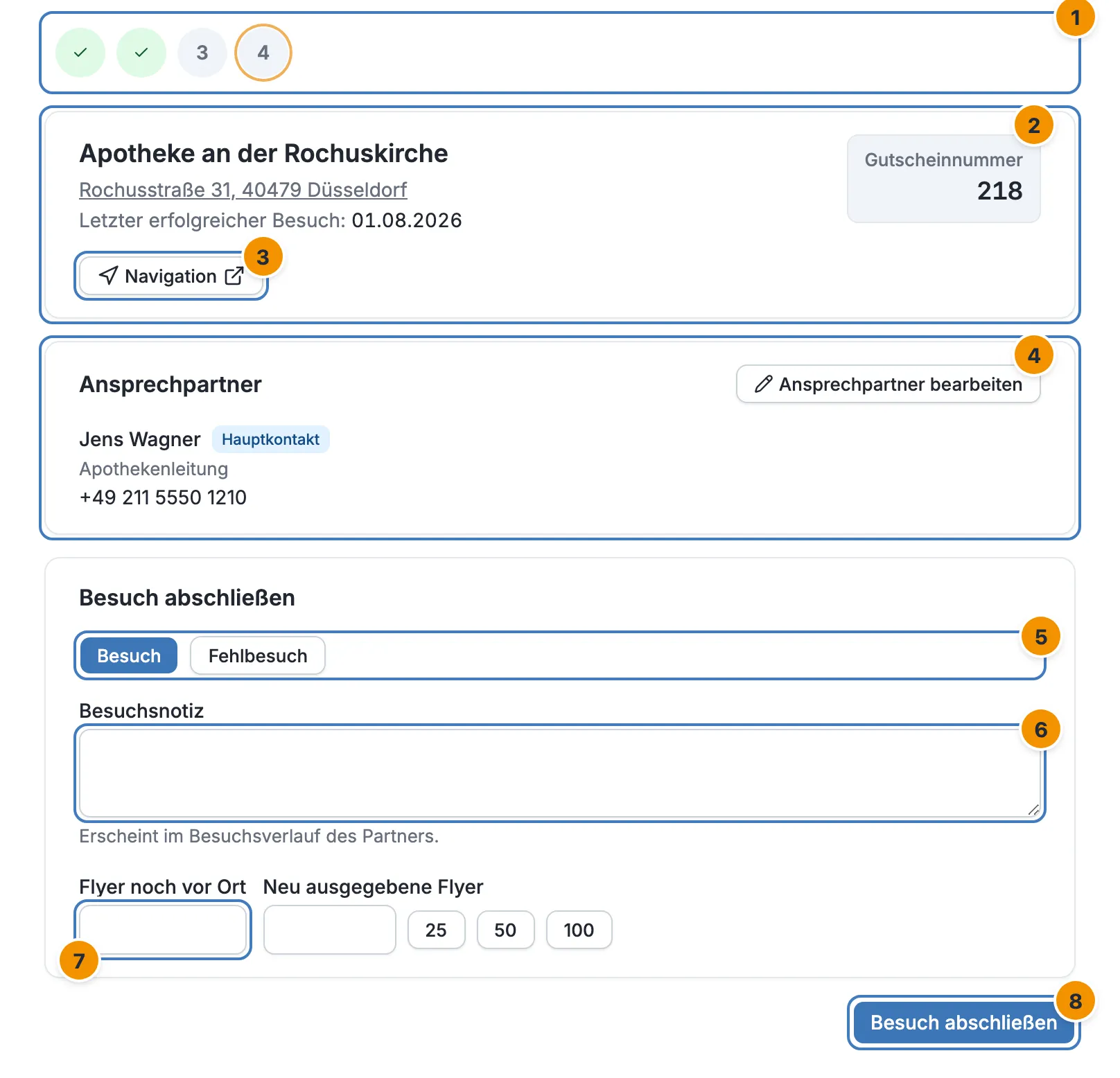
- Stopps – ein Kreis pro Stopp: grau = noch offen, grün mit Haken = erledigt, rot = Fehlbesuch. Der Ring zeigt, wo du gerade bist. Ein Klick auf einen Kreis springt zu diesem Stopp.
- Der Partner – Name (ein Klick öffnet die Partnerdetails), Adresse, Letzter erfolgreicher Besuch mit dessen Notiz, die Gutscheinnummer und, falls vorhanden, die Hinweise zum Partner.
- Navigation – öffnet die Fahrt zur Adresse in Google Maps (in einem neuen Tab).
- Ansprechpartner – wen du vor Ort fragen kannst, mit Telefonnummer und E-Mail zum Antippen. Ansprechpartner bearbeiten ändert die Angaben.
- Besuch / Fehlbesuch – war jemand da und hast du den Partner besucht, oder nicht?
- Besuchsnotiz – ein, zwei Sätze für das nächste Mal. Die Notiz erscheint im Besuchsverlauf des Partners.
- Flyer – wie viele noch vor Ort liegen und wie viele du neu ausgegeben hast.
- Besuch abschließen – speichert und springt zum nächsten Stopp.
So geht’s
Abschnitt betitelt „So geht’s“Die Tour starten
Abschnitt betitelt „Die Tour starten“Auf Mein Tag steht bei jeder Tour des Tages Ablauf starten. Denselben Button gibt es oben rechts auf der Seite der Tour (Touren). Es öffnet sich der erste Stopp, der noch offen ist. Oben links bringt dich der Pfeil zurück zur Tour.
Bei einer abgeschlossenen Tour gibt es kein Ablauf starten mehr.
Einen Besuch erfassen
Abschnitt betitelt „Einen Besuch erfassen“- Schau dir den Stopp an: Adresse, Gutscheinnummer, Hinweise, letzter Besuch. Mit Navigation kommst du hin.
- Sieh unter Ansprechpartner nach, wen du ansprechen willst. Hat sich dort etwas geändert, nutz Ansprechpartner bearbeiten. Die Änderung gilt für den Partner insgesamt, nicht nur für diesen Besuch, und wird sofort gespeichert.
- War der Besuch erfolgreich, lass Besuch gewählt. Schreib bei Bedarf eine Besuchsnotiz.
- Trag bei den Flyern ein, wie viele noch vor Ort liegen und wie viele du neu ausgegeben hast. Bei den Neuausgegebenen helfen die Schnellwahlen 25, 50 und 100. Ein leeres Feld zählt als 0.
- Klick auf Besuch abschließen. Die App speichert und zeigt den nächsten Stopp.
Einen Fehlbesuch erfassen
Abschnitt betitelt „Einen Fehlbesuch erfassen“Kommst du nicht zum Besuch, weil niemand da war oder keine Zeit blieb, wähl Fehlbesuch. Es erscheint ein Feld Grund:
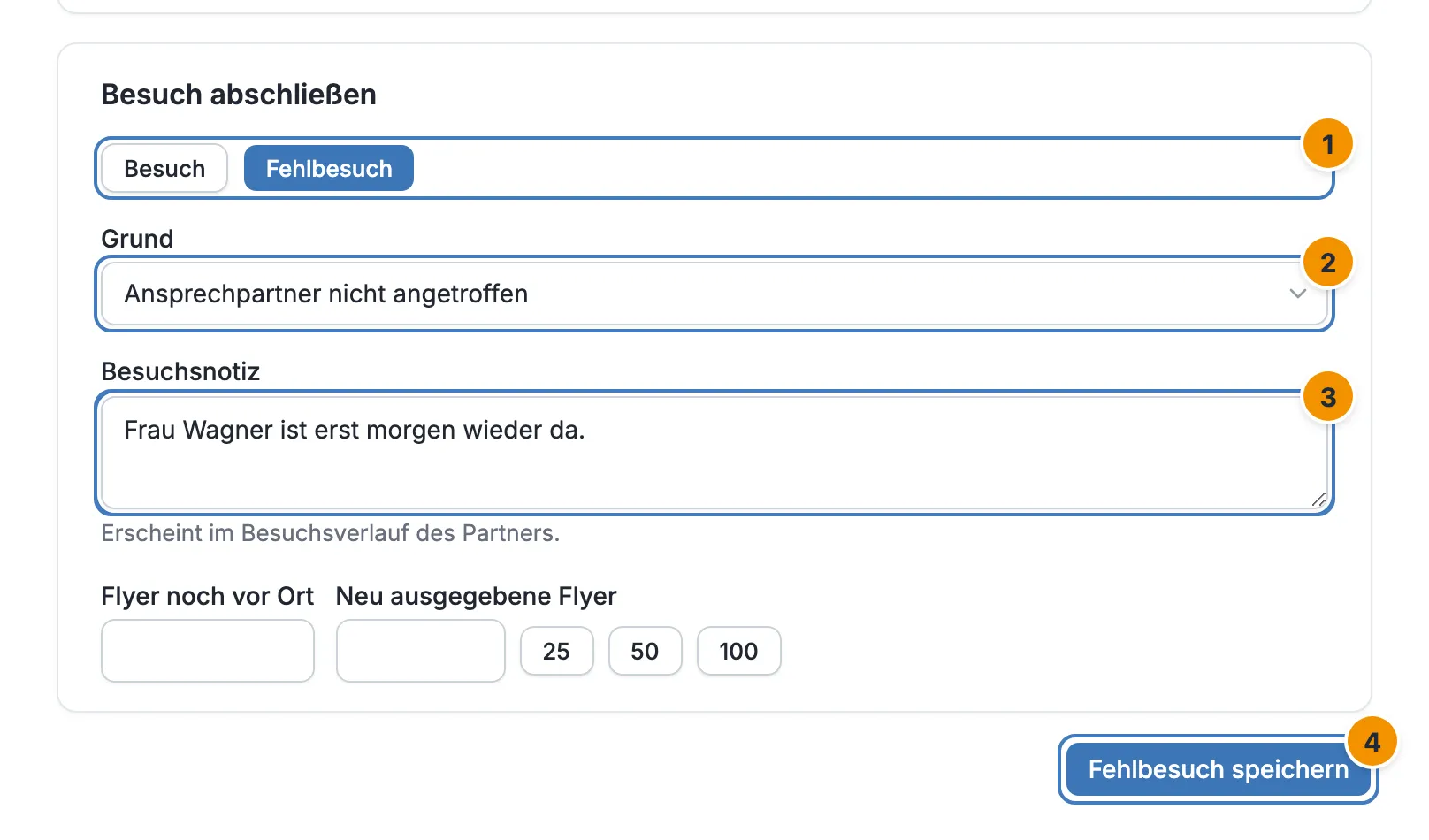
- Fehlbesuch – schaltet das Formular um.
- Grund – eine der Möglichkeiten: Keine Zeit beim Partner, Ansprechpartner nicht angetroffen, Geschlossen, Keine Auslage gewünscht oder Sonstiges. Vorgewählt ist Sonstiges; prüf also, ob es stimmt.
- Besuchsnotiz – wenn du dem nächsten Besuch etwas mitgeben willst.
- Fehlbesuch speichern – speichert und springt zum nächsten Stopp.
Ein Fehlbesuch ist kein erfolgreicher Besuch: Letzter erfolgreicher Besuch beim Partner bleibt, wie er war. Im Besuchsverlauf des Partners steht der Fehlbesuch als Nicht erreicht, mit dem Grund.
Durch die Tour gehen
Abschnitt betitelt „Durch die Tour gehen“- Nach dem Speichern zeigt die App den nächsten Stopp in der Reihenfolge der Tour.
- Willst du einen Stopp überspringen oder in anderer Reihenfolge besuchen, klick oben auf seinen Kreis. Was du auf einem Stopp schon eingetragen hast, bleibt stehen, wenn du wechselst und zurückkommst.
- Ein erledigter Stopp zeigt Dieser Stopp ist abgeschlossen. und, außer beim letzten, Nächster Stopp. Ein erfasster Besuch lässt sich in dieser Version nicht mehr ändern.
- Verlässt du die Seite mit Eingaben, die noch nicht gespeichert sind, fragt die App nach: „Es gibt noch nicht gespeicherte Besuchseingaben. Tour wirklich verlassen?”
Die Tour abschließen
Abschnitt betitelt „Die Tour abschließen“Du musst die Tour nicht beenden: Sie gilt als Abgeschlossen, sobald jeder Stopp ein Ergebnis hat, ob Besuch oder Fehlbesuch. Nach dem letzten Stopp bleibt der letzte Stopp stehen; einen eigenen Button zum Beenden gibt es nicht. Mit dem Pfeil oben links kommst du zur Tour zurück, und auf Mein Tag steht sie jetzt als Abgeschlossen.
Einen Besuch ohne Tour erfassen
Abschnitt betitelt „Einen Besuch ohne Tour erfassen“Warst du bei einem Partner, ohne dass er in einer Tour stand, trägst du den Besuch nach:
- Klick in der Partnerliste auf die Zeile des Partners. Rechts öffnet sich die Vorschau.
- Klick in der Vorschau unten auf Besuch erfassen. Alternativ öffnet Vollansicht oben in der Vorschau die Partnerdetails; dort steht Besuch erfassen oben rechts. Bei inaktiven Partnern gibt es den Button nicht.
- Es öffnet sich die Seite Besuch erfassen:
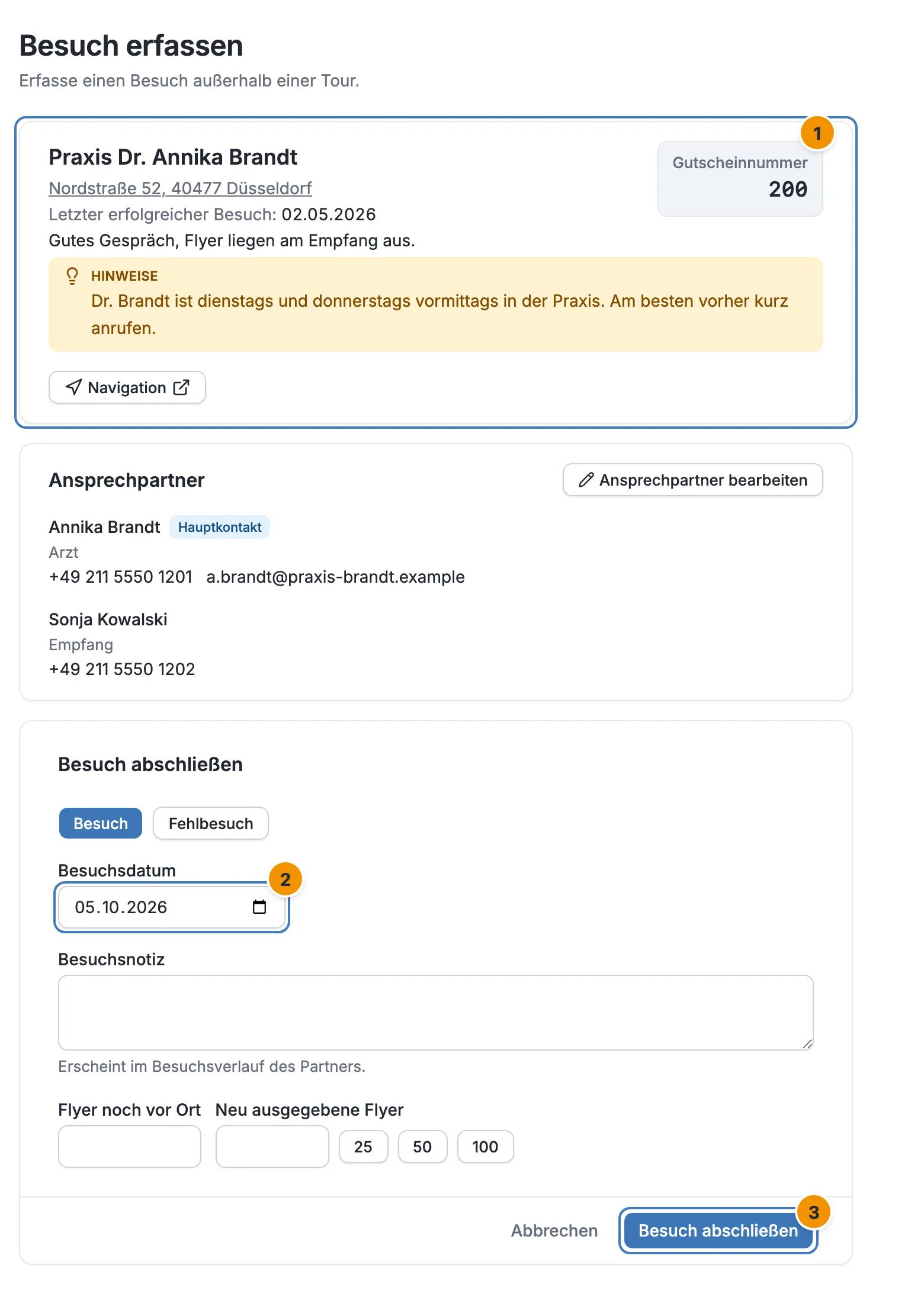
- Der Partner – wie auf dem Stopp: Adresse, Gutscheinnummer, Hinweise und der letzte erfolgreiche Besuch, darunter die Ansprechpartner.
- Besuchsdatum – vorbelegt mit heute. Du kannst einen früheren Tag wählen, aber keinen in der Zukunft.
- Besuch abschließen – speichert den Besuch.
Das Formular ist sonst dasselbe wie auf dem Stopp: Besuch oder Fehlbesuch, Notiz und Flyer. Nach dem Speichern bringt dich die App dahin zurück, wo du hergekommen bist. Abbrechen tut dasselbe, ohne zu speichern.
Gut zu wissen
Abschnitt betitelt „Gut zu wissen“- Die Besuchsnotiz liest später jemand anderes. Sie steht im Besuchsverlauf des Partners und bei einem erfolgreichen Besuch auch beim nächsten Stopp unter Letzter erfolgreicher Besuch. Schreib sie also so, dass sie ohne dich verständlich ist.
- Flyer: Beide Zahlen stehen danach im Besuchsverlauf des Partners („vor Ort” und „neu ausgegeben”). Wie du Flyer vorbereitest, steht auf der Seite Flyer.
- Ein Stopp nach dem anderen. Gespeichert wird jeder Stopp für sich; wenn du mittendrin abbrichst, bleiben die schon erfassten Besuche erhalten.
Häufige Fragen
Abschnitt betitelt „Häufige Fragen“Ich habe einen Besuch falsch erfasst. Kann ich ihn ändern? Noch nicht: In dieser Version lässt sich ein erfasster Besuch nicht mehr ändern. Das Korrigieren von Besuchen kommt bald. Prüf deshalb vor Besuch abschließen oder Fehlbesuch speichern kurz deine Angaben.
Der Partner war gar nicht in meiner Tour. Wie trage ich den Besuch ein? Über Besuch erfassen in der Vorschau der Partnerliste oder in den Partnerdetails, siehe oben.
Ich habe einen Stopp übersprungen. Was passiert mit ihm? Er bleibt offen und die Tour läuft weiter. Erst wenn alle Stopps ein Ergebnis haben, ist die Tour abgeschlossen. Den offenen Stopp erreichst du jederzeit über seinen Kreis.