
Liste & Suche
Wofür ist das?
Abschnitt betitelt „Wofür ist das?“Die Partnerliste ist deine Übersicht über das ganze Netzwerk deines Standorts. Hier findest du einen bestimmten Partner, erkennst auf einen Blick, wer als Nächstes dran ist, und kommst von hier aus zu allem anderen: Vorschau, Details, Bearbeiten, Besuch erfassen und Tourenplanung.
Du erreichst die Liste über Netzwerk › Partner in der Seitenleiste. Die Zahl neben „Partner“ ist die Zahl der Partner, die du gerade in eine Tour einplanen kannst.
So sieht es aus
Abschnitt betitelt „So sieht es aus“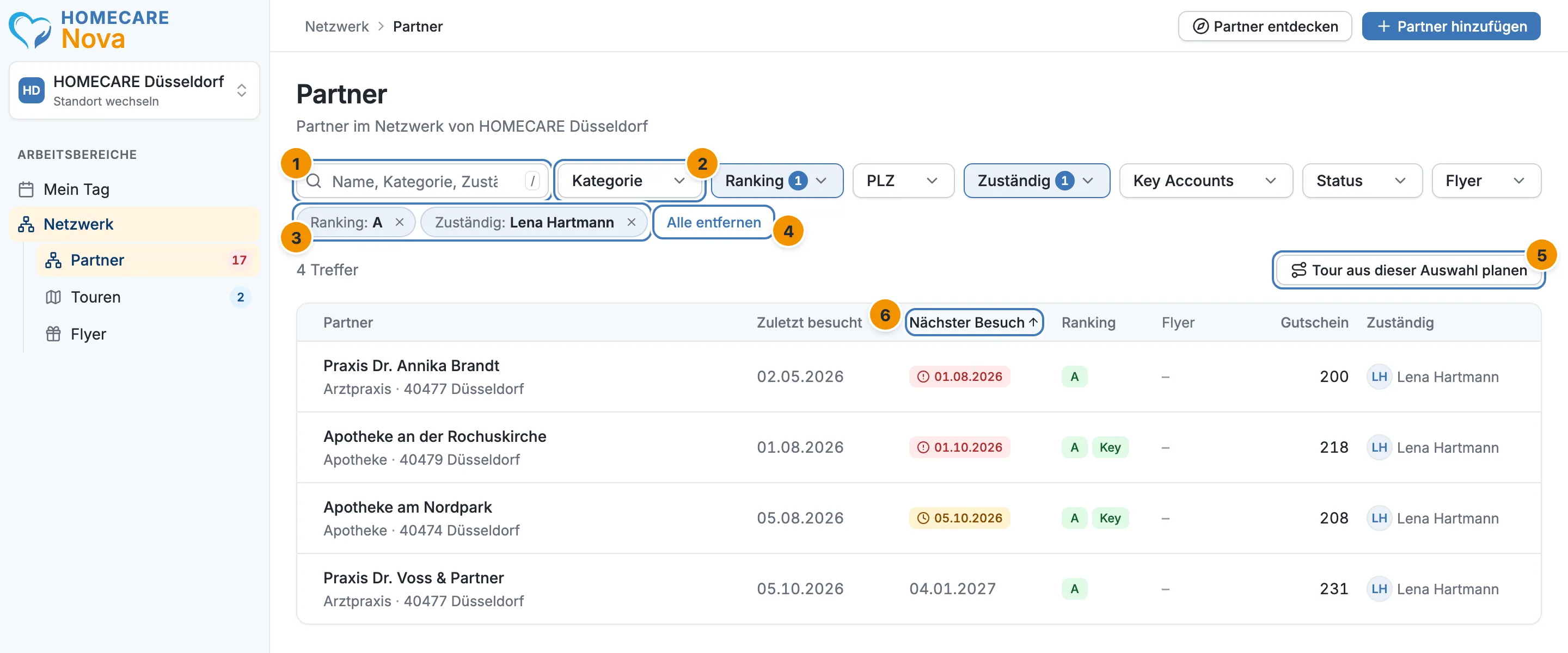
- Suche – Name, Gutscheinnummer oder Zuständige eintippen.
- Filtermenüs – Kategorie, Ranking, PLZ, Zuständig, Key Accounts, Status und Flyer. Eine kleine Zahl am Menü zeigt, dass dort ein Filter gesetzt ist.
- Aktive Filter – jeder gesetzte Filter steht hier als Chip, zum Beispiel „Ranking: A“. Das × entfernt ihn wieder.
- Alle entfernen – erscheint ab zwei Chips und setzt alle Filter auf einmal zurück.
- Tour aus dieser Auswahl planen – öffnet den Tourenplaner mit dieser Auswahl.
- Spaltenüberschrift – ein Klick sortiert die Liste. Der Pfeil zeigt die Richtung: ↑ von klein nach groß, ↓ von groß nach klein.
Über der Liste steht, wie viele Partner du siehst: „Partner“, solange nichts gefiltert ist, sonst „Treffer“. Bei sehr großen Netzwerken lädt die Liste in Etappen. Dann steht dort „… geladen – weitere verfügbar“, und am Ende der Liste holt Mehr Partner laden die nächsten.
So geht’s
Abschnitt betitelt „So geht’s“Einen Partner suchen
Abschnitt betitelt „Einen Partner suchen“- Klick ins Suchfeld.
- Tipp ein paar Buchstaben des Namens. Die Liste zeigt kurz darauf die passenden Partner.
- Lösch den Text aus dem Feld, dann zeigt die Liste wieder alle Partner.
Die Suche findet Partner über den Namen, die Gutscheinnummer und die zuständige Person. Sie sucht ähnlich: Kleine Tippfehler machen meist nichts aus. Optional springt die Taste / ins Suchfeld, solange du nicht gerade woanders tippst.
Filtern
Abschnitt betitelt „Filtern“- Öffne ein Menü, zum Beispiel Ranking, und wähl einen Wert. Die Liste aktualisiert sich sofort.
- Unter der Leiste erscheint der Chip („Ranking: A“). Mit dem × daran nimmst du den Filter wieder heraus.
- Du kannst beliebig viele Filter kombinieren. Dann zählt immer alles zusammen: nur Partner, die zu allen Filtern passen.
Was die Menüs anbieten:
| Menü | Auswahl |
|---|---|
| Kategorie | eine der 17 Kategorien, zum Beispiel Apotheke oder Arztpraxis |
| Ranking | A, B, C oder D |
| PLZ | eine oder mehrere Postleitzahlen. Zur Wahl stehen nur PLZ, in denen du Partner hast. |
| Zuständig | eine Person aus deinem Team |
| Key Accounts | Alle (Standard), Nur Standard oder Nur Key Accounts |
| Status | Aktive (Standard), Nur inaktive oder Alle |
| Flyer | Alle (Standard) oder Nur mit fehlenden Flyern |
Menüs mit vielen Einträgen haben oben ein kleines Suchfeld („Suchen …“). Dort findest du zum Beispiel eine Kategorie schneller.
Die Standardwerte erzeugen keinen Chip. Wenn bei Status „Aktive“ steht, siehst du also nichts Besonderes – aber auch keine deaktivierten Partner. Die findest du über Status › Nur inaktive (siehe Partner deaktivieren und wieder aktivieren).
Alle entfernen setzt die Filter zurück, lässt aber deinen Suchtext und die Sortierung stehen. Beides löschst du selbst.
Sortieren
Abschnitt betitelt „Sortieren“Jede Spaltenüberschrift außer Flyer ist ein Button:
- Der erste Klick sortiert nach dieser Spalte, aufsteigend (↑). Bei Namen heißt das A bis Z, bei Daten das früheste zuerst.
- Ein zweiter Klick auf dieselbe Spalte dreht die Richtung um (↓). Ein dritter dreht wieder zurück.
- Ein Klick auf eine andere Spalte sortiert nach dieser, wieder aufsteigend.
Die Liste startet mit Nächster Besuch aufsteigend. Ganz oben stehen die Partner, die noch nie besucht wurden, danach die überfälligen, von den ältesten an, und zuletzt die, deren Besuch noch weit weg ist. Drehst du die Richtung um, wandern die nie besuchten ans Ende.
Gibst du einen Suchtext ein, sortiert die Liste nach Treffergenauigkeit: Der beste Treffer steht oben, und in keiner Überschrift steht ein Pfeil. Sobald du eine Spalte anklickst, gilt deine Sortierung, auch für spätere Suchen.
Daten und Markierungen lesen
Abschnitt betitelt „Daten und Markierungen lesen“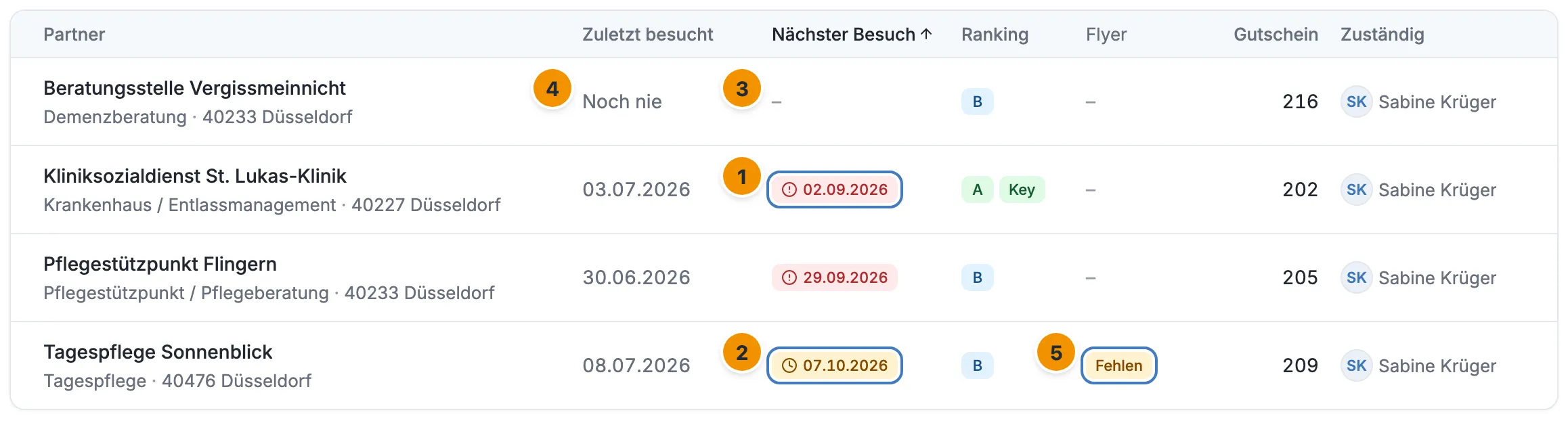
- Rotes Datum mit Ausrufezeichen – überfällig. Das „Besuch fällig am“-Datum liegt vor heute. Hier ist der Besuch überfällig.
- Gelbes Datum mit Uhr – in den nächsten 14 Tagen fällig oder heute. Ein Datum, das weiter weg liegt, steht ohne Farbe da.
- Strich bei „Nächster Besuch“ – noch nie besucht. Es gibt kein Datum, weil es noch keinen erfolgreichen Besuch gibt. Zählt für die Tourenplanung als fällig.
- „Noch nie“ bei „Zuletzt besucht“. Es gibt noch keinen erfolgreichen Besuch. Das gilt auch, wenn bisher nur ein Fehlbesuch erfasst wurde.
- „Fehlen“ bei „Flyer“. Für den nächsten Besuch sind noch keine Flyer vorbereitet. Mehr dazu auf der Seite Flyer.
Weitere Markierungen in der Liste:
- Inaktiv (grau) steht neben dem Namen eines deaktivierten Partners.
- A, B, C, D ist das Ranking. Key (grün) daneben heißt: Der Partner ist ein Key Account.
- „ohne Code“ bei Gutschein: Für diesen Partner ist noch keine Gutscheinnummer vergeben.
Die Vorschau
Abschnitt betitelt „Die Vorschau“Ein Klick auf eine Zeile öffnet rechts die Vorschau des Partners, ohne dass du die Liste verlässt.
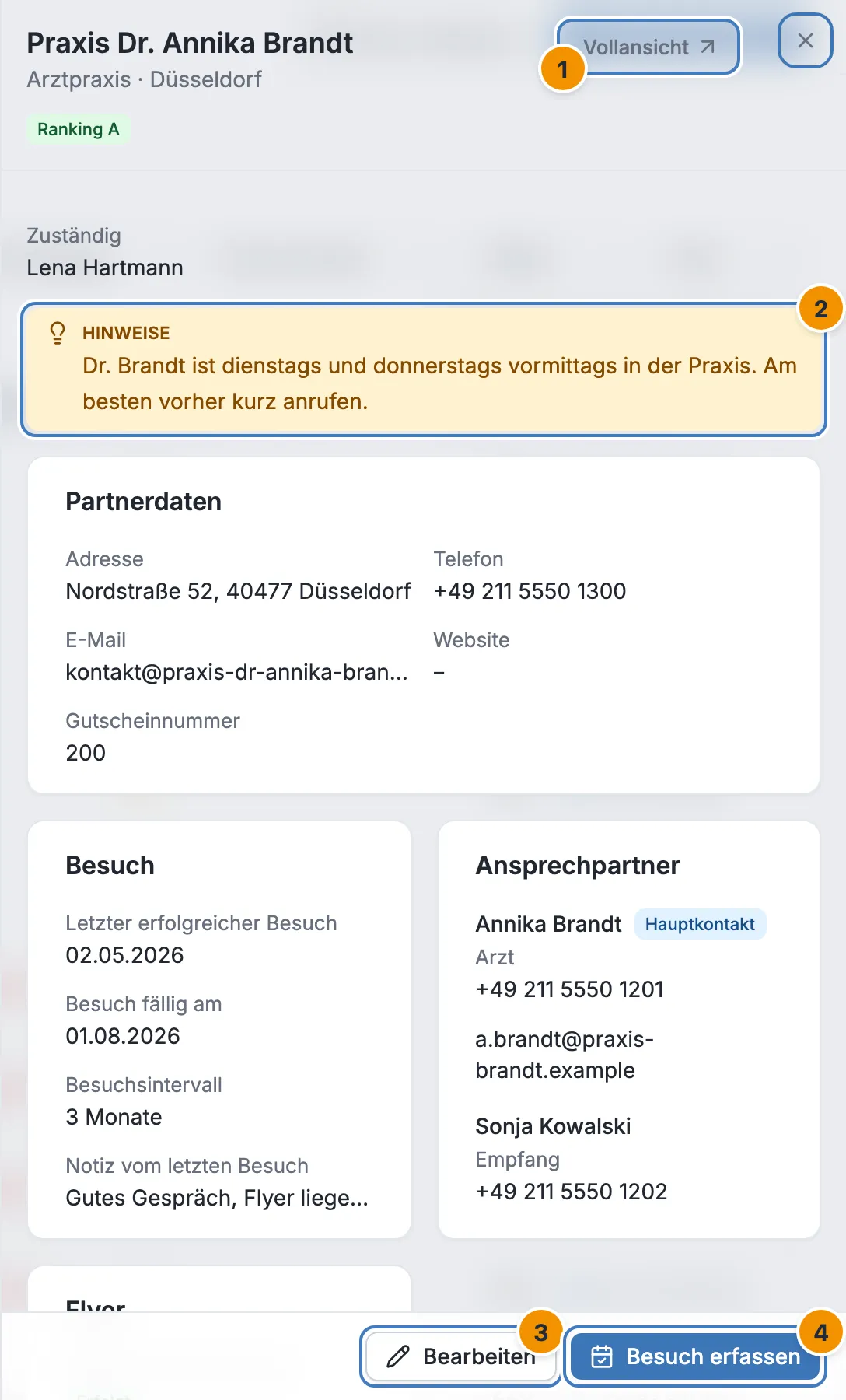
- Vollansicht – öffnet die ganze Seite des Partners. Mehr dazu unter Partnerdetails.
- Hinweise – die allgemeinen Hinweise zum Partner. Lange Hinweise sind auf vier Zeilen gekürzt, Mehr anzeigen klappt sie auf.
- Bearbeiten – öffnet das Formular, siehe Partner anlegen & bearbeiten.
- Besuch erfassen – für einen Besuch ohne Tour. Bei deaktivierten Partnern fehlt der Button.
Du schließt die Vorschau mit dem × (oder mit Esc). Die Adresse der Seite enthält den geöffneten Partner. Du kannst sie also kopieren und einer Kollegin schicken, dann öffnet sich die Liste mit derselben Vorschau. Kommst du von Besuch erfassen zurück, geht die Vorschau wieder auf.
Aus der Auswahl eine Tour planen
Abschnitt betitelt „Aus der Auswahl eine Tour planen“Mit Tour aus dieser Auswahl planen übernimmst du, was du gerade in der Liste siehst, in den Tourenplaner:
- Setz in der Liste Suchtext und Filter so, wie du die Tour haben willst, zum Beispiel PLZ 40477 und Zuständig: Lena Hartmann.
- Klick auf Tour aus dieser Auswahl planen.
- Der Planer öffnet sich in Manuell. Seine Filterleiste steht schon auf deiner Auswahl.
Übernommen werden Suchtext, Kategorie, PLZ, Zuständig, Ranking und Key Accounts. Status, Flyer und die Sortierung bleiben in der Liste zurück: Der Planer bietet ohnehin nur aktive Partner an und sortiert nach Dringlichkeit.
Der Button ist immer da, auch ohne Filter. Dann kommst du einfach mit allen Partnern in Manuell an.
Gut zu wissen
Abschnitt betitelt „Gut zu wissen“- Neue Partner kommen vorne. Ein frisch angelegter Partner ist noch nie besucht und steht in der Standardsortierung ganz oben.
- Deaktivierte Partner sind versteckt, nicht gelöscht. Über Status holst du sie zurück in die Liste.
- Die Filter stehen in der Adresszeile. Du kannst eine gefilterte Liste als Link teilen oder als Lesezeichen speichern.
- Dasselbe Prinzip im Planer. Die Filterleiste dort ist dieselbe wie hier, nur mit anderen Voreinstellungen: Der Planer blendet Key Accounts zunächst aus.
Häufige Fragen
Abschnitt betitelt „Häufige Fragen“Ich finde einen Partner nicht, obwohl ich ihn kenne. Prüf die Chips unter der Suchleiste: Ein gesetzter Filter blendet ihn vielleicht aus. Steht bei Status „Aktive“, fehlen deaktivierte Partner. Und vergiss nicht: Gesucht wird im Namen, nicht in der Adresse.
Warum steht die Zahl in der Seitenleiste nicht in der Liste? Sie zählt nur Partner, die du gerade einplanen kannst, für den ganzen Standort. Die Liste zeigt alle Partner. Es gibt keinen Filter, der genau diese Zahl ergibt.
Wie komme ich zu einem deaktivierten Partner? Öffne Status und wähl Nur inaktive oder Alle. Öffne den Partner und nutz Partner aktivieren.
Warum ist ein Partner gelb, taucht aber nicht im Tourenplaner auf? Gelb heißt: in den nächsten 14 Tagen fällig. Einplanen kannst du erst, wenn es noch höchstens 7 Tage sind. Siehe Fällig.