
Erste Schritte
Wofür ist das?
Abschnitt betitelt „Wofür ist das?“Hier steht, was du brauchst, bevor du loslegst: wie du dich anmeldest, wie du den Standort wechselst und was die Seitenleiste dir zeigt. Die Seitenleiste ist dein Wegweiser durch das ganze Netzwerk-Tool, und ihre kleinen Zahlen sagen dir auf einen Blick, was heute ansteht.
So sieht es aus
Abschnitt betitelt „So sieht es aus“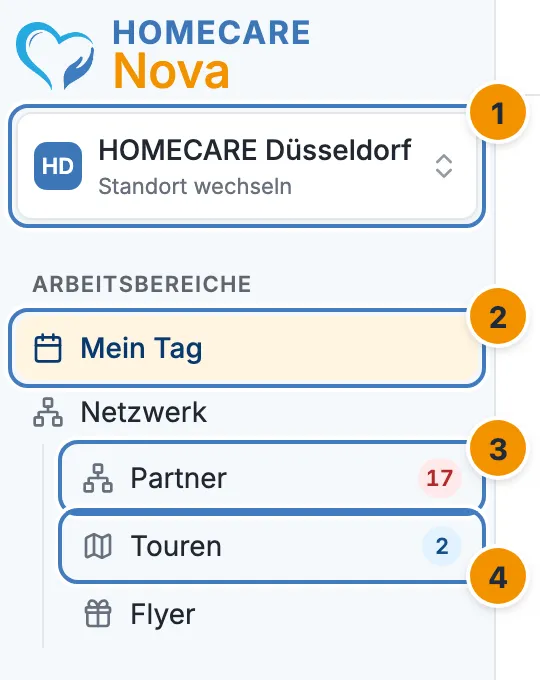
- Standort – hier steht, an welchem Standort du gerade arbeitest. Gibt es mehr als einen, wechselst du hier.
- Mein Tag – deine Startseite: die Touren von heute und die wichtigsten Zahlen.
- Partner – deine Partnerliste. Die Zahl sagt, wie viele Partner du jetzt in eine Tour packen könntest. Sie ist rot, sobald einer davon überfällig ist, sonst blau.
- Touren – deine Touren. Die Zahl sagt, wie viele davon heute noch offen sind.
Darunter steht Flyer mit der Liste der Partner, für die Flyer fehlen. Ganz unten findest du den Menüpunkt Einstellungen, den nur Standort-Admins sehen (mehr dazu), und dein Nutzermenü mit Mein Konto und Abmelden.
So geht’s
Abschnitt betitelt „So geht’s“Anmelden
Abschnitt betitelt „Anmelden“- Öffne HOMECARE Nova. Du siehst Willkommen zurück.
- Gib Benutzername und Passwort ein und klick auf Anmelden.
- Hast du für dein Konto einen zusätzlichen Schutz, schickt dir die App einen sechsstelligen Code per E-Mail. Gib ihn unter Bestätigungscode ein und klick auf Code bestätigen.
Deine Zugangsdaten bekommst du vom Standort-Admin deines Standorts. Das vorläufige Passwort solltest du nach der ersten Anmeldung ändern: Öffne unten links dein Nutzermenü, wähle Mein Konto und dort Passwort ändern. Danach wirst du überall abgemeldet und meldest dich mit dem neuen Passwort wieder an.
Den Standort wechseln
Abschnitt betitelt „Den Standort wechseln“Arbeitest du für mehrere Standorte, ist der Standort-Kasten oben in der Seitenleiste ein Menü.
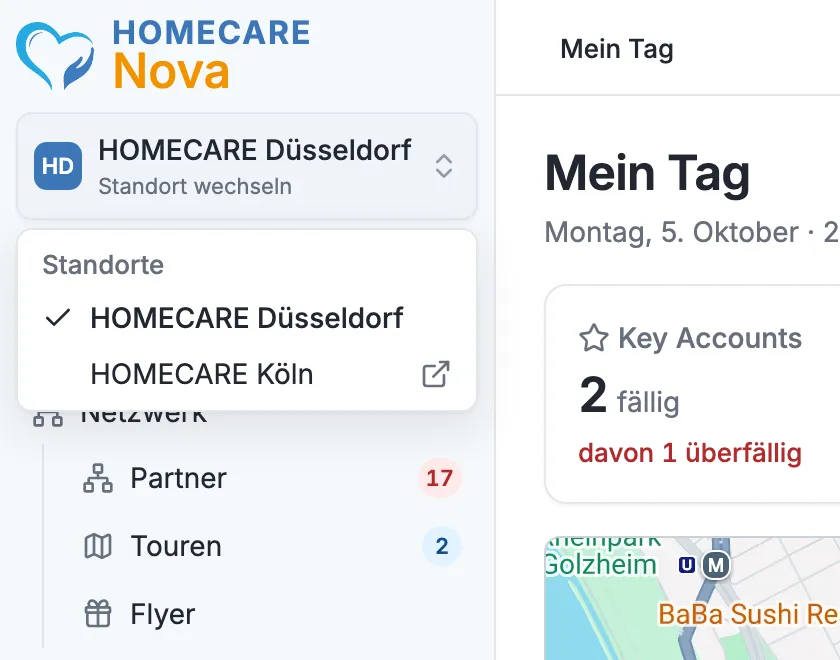
- Klick auf den Kasten mit dem Standortnamen. Darunter steht Standort wechseln.
- Wähle einen anderen Standort aus der Liste Standorte.
- Der Standort öffnet sich in einem neuen Browser-Tab. Du bleibst im alten Tab angemeldet und kannst zwischen beiden hin- und herspringen.
Jeder Standort hat seine eigenen Partner, Touren und Benutzer. Arbeitest du nur für einen Standort, steht dort einfach der Name mit dem Zusatz Standort, und es gibt nichts zu wechseln.
Meldest du dich neu an und hast Zugriff auf mehrere Standorte, fragt dich die App zuerst Welcher Standort? – der zuletzt verwendete ist mit Zuletzt verwendet markiert.
Die Zahlen in der Seitenleiste lesen
Abschnitt betitelt „Die Zahlen in der Seitenleiste lesen“Steht an einem Eintrag keine Zahl, ist die Zahl 0.
Partner zählt die Partner, die du jetzt in eine Tour einplanen kannst:
- Der Partner ist aktiv.
- Sein Besuch ist überfällig, heute fällig oder höchstens sieben Tage entfernt, oder er wurde noch nie besucht. Die Übersicht dazu steht unter Fällig.
- Er steckt in keiner offenen Tour.
Die Zahl gilt für den ganzen Standort, nicht nur für deine Partner – auch Key Accounts und die Partner deiner Kolleginnen und Kollegen sind mitgezählt. Rot heißt: Mindestens einer davon ist schon überfällig. Auf Mein Tag siehst du dieselbe Zahl aufgeteilt: Key Accounts und übrige Partner ergeben zusammen die Zahl an Partner.
Touren zählt deine Touren von heute, die noch nicht Abgeschlossen sind. Touren von Kolleginnen und Kollegen zählen nicht mit. Die Zahl ist immer blau, denn eine Tour von heute kann noch nicht zu spät sein.
Wenn dir der Zugriff fehlt
Abschnitt betitelt „Wenn dir der Zugriff fehlt“Das Netzwerk-Tool ist für die Rolle Vertrieb freigeschaltet. Hast du an einem Standort diese Rolle nicht, siehst du statt Mein Tag und Netzwerk die Meldung Kein Zugriff aufs Netzwerk-Tool: „Das Netzwerk-Tool ist für dich an diesem Standort nicht freigeschaltet.“ Die Rolle vergibt das HOMECARE-Team; wende dich dorthin. Zwei Buttons helfen dir bis dahin weiter: Mein Konto und, wenn du mehrere Standorte hast, Standort wechseln.
Die Rolle gilt pro Standort: Du kannst an einem Standort Vertrieb sein und am anderen nicht.
Gut zu wissen
Abschnitt betitelt „Gut zu wissen“- Standort-Admins sehen zusätzlich Einstellungen in der Seitenleiste. Dort legen sie Benutzer an und setzen Passwörter zurück.
- Eine Hilfe-Seite in der App gibt es noch nicht. Dieses Handbuch ist dein Nachschlagewerk; Fachwörter erklärt die Seite Begriffe.
- Wer ist wer? Der Standort-Admin kümmert sich um die Konten an deinem Standort: Zugangsdaten, neue Kolleginnen und Kollegen, vergessene Passwörter. Fehlt dir die Rolle Vertrieb, hilft das HOMECARE-Team.
Häufige Fragen
Abschnitt betitelt „Häufige Fragen“Warum ist die Zahl an „Partner“ größer als die Liste, die ich im Planer sehe? Die Zahl zählt alle planbaren Partner des Standorts, auch Key Accounts. Der Planer in Manuell lässt Key Accounts zunächst weg (Filter Key Accounts: Nur Standard) und zeigt außerdem nur, was zu deinen Filtern passt.
Warum steht an „Touren“ keine Zahl, obwohl ich eine Tour habe? Die Zahl zählt nur Touren von heute, bei denen du zuständig bist und die noch offen sind. Eine Tour für morgen oder eine, die du schon abgeschlossen hast, zählt nicht.
Ich sehe den Eintrag „Einstellungen“ nicht. Er ist nur für Standort-Admins da. Brauchst du etwas aus den Einstellungen, zum Beispiel ein neues Passwort, wende dich an den Standort-Admin deines Standorts.