
Neue Partner entdecken
Wofür ist das?
Abschnitt betitelt „Wofür ist das?“Mit Partner entdecken suchst du neue Netzwerkpartner, die du noch nicht kennst: Arztpraxen, Apotheken, Pflegedienste und andere Betriebe in deiner Gegend. Die App fragt dafür Google Maps nach passenden Orten ab. Gefällt dir ein Treffer, übernimmst du ihn mit einem Klick in deine Partnerliste. Das Formular musst du dafür nicht ausfüllen.
Du erreichst die Seite über Partner entdecken oben rechts in der Partnerliste.
So sieht es aus
Abschnitt betitelt „So sieht es aus“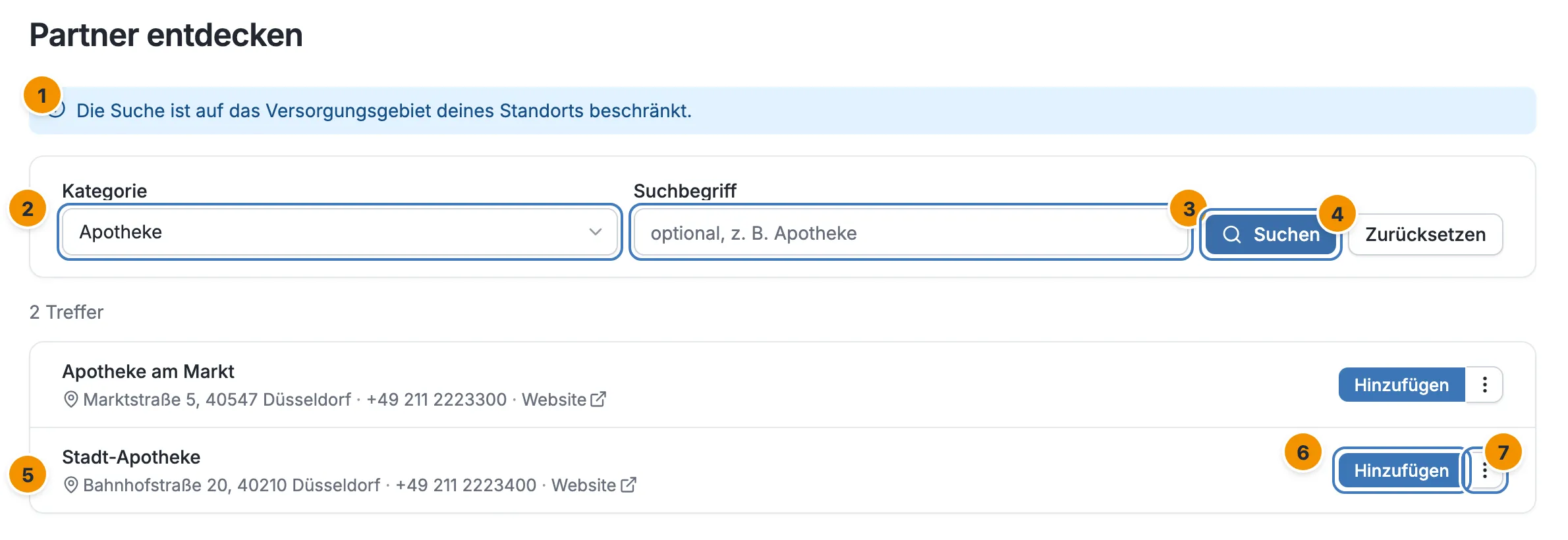
- Hinweis zum Suchgebiet – die Suche ist auf das Versorgungsgebiet deines Standorts beschränkt.
- Kategorie – zum Beispiel Apotheke. „Alle Kategorien“ ist die Voreinstellung.
- Suchbegriff – ein Name oder ein Stichwort, zum Beispiel „Hausarzt“.
- Suchen – startet die Suche. Neben dem Button setzt Zurücksetzen alles zurück.
- Adresse, Telefon und Website – was Google über den Ort weiß. Ein Klick auf die Adresse öffnet Google Maps mit der Route dorthin.
- Hinzufügen – übernimmt den Betrieb als Partner.
- Weitere Aktionen – hier steht Nicht mehr vorschlagen.
So geht’s
Abschnitt betitelt „So geht’s“- Öffne in der Partnerliste Partner entdecken.
- Wähl eine Kategorie oder tipp einen Suchbegriff ein. Eins von beidem brauchst du: Eine Kategorie allein reicht, ohne Kategorie müssen es mindestens drei Zeichen im Suchbegriff sein („Mindestens 3 Zeichen eingeben.“). Beides zusammen schränkt die Treffer weiter ein.
- Klick auf Suchen oder drück Enter im Suchbegriff.
- Die Treffer erscheinen als Liste. Über der Liste steht, wie viele es sind. Gibt es mehr, steht dort „… Treffer geladen – weitere verfügbar“, und unter der Liste holt Mehr Ergebnisse laden den Rest.
Findet Google nichts, steht dort „Keine Treffer gefunden“. Versuch es dann mit einem allgemeineren Suchbegriff oder einer anderen Kategorie.
Einen Partner übernehmen
Abschnitt betitelt „Einen Partner übernehmen“- Prüf den Treffer: Name, Adresse, Telefon, Website. Ein Klick auf die Adresse zeigt sie in Google Maps.
- Klick auf Hinzufügen.
- Der Button ändert sich zu Hinzugefügt mit einem Haken, und am Treffer steht Bereits in Partnerliste. Mehr ist nicht zu tun.
Der Betrieb ist jetzt ein ganz normaler Partner in deiner Liste. Die App legt ihn sofort an, ohne Rückfrage und ohne Formular.
Treffer, die schon in deiner Liste stehen, sind grau und mit Bereits in Partnerliste markiert. Du kannst sie nicht noch einmal hinzufügen.
Was nach dem Übernehmen passiert
Abschnitt betitelt „Was nach dem Übernehmen passiert“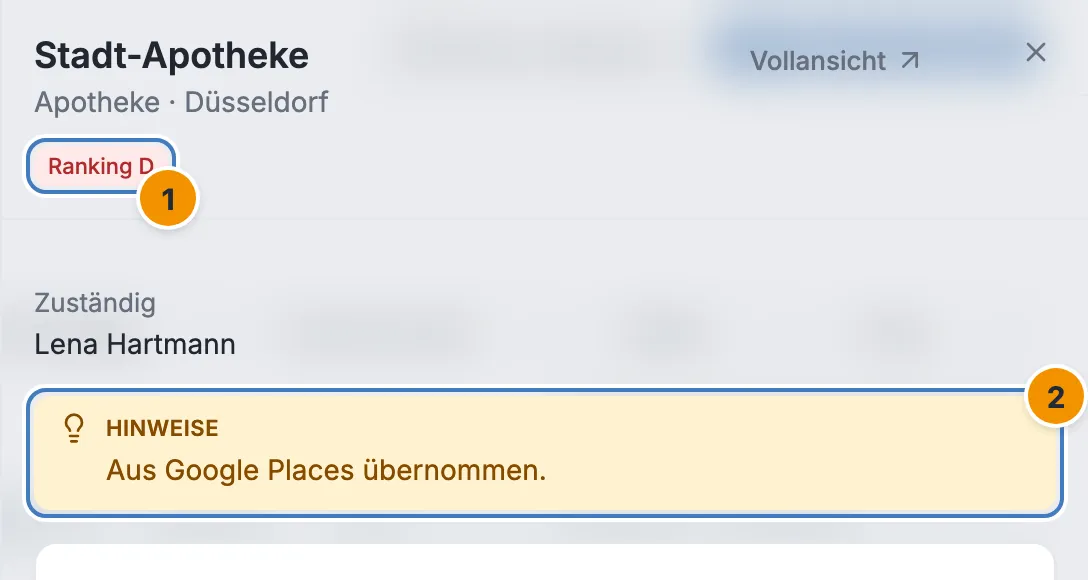
- Ranking D – jeder neue Partner startet auf D, auch hier.
- Hinweis „Aus Google Places übernommen.“ – so erkennst du später, woher der Partner kommt. Den Text kannst du unter Bearbeiten ändern oder löschen.
Aus Google übernimmt die App Name, Adresse, Telefon, Website und Kategorie. Dazu setzt sie:
- Ranking D, kein Key Account, aktiv.
- Zuständig: du selbst, wenn du die Rolle Vertrieb hast. Sonst bleibt das Feld leer.
- das Standard-Besuchsintervall deines Standorts.
- keine Ansprechpartner. Die trägst du beim ersten Besuch oder im Formular nach.
Der Partner zählt als noch nie besucht. Er ist damit sofort fällig, taucht ganz oben in der Partnerliste auf und lässt sich in eine Tour einplanen, sofern seine Adresse vollständig ist. Für die Tourenplanung braucht er Straße und PLZ oder Ort. Fehlt davon etwas, ergänzt du es über Bearbeiten.
Löschen nach 30 Tagen
Abschnitt betitelt „Löschen nach 30 Tagen“Zurzeit gilt: Ein Partner, den du aus Google Places übernommen hast, wird automatisch gelöscht, wenn 30 Tage nach der Übernahme noch kein erfolgreicher Besuch erfasst ist. Die Prüfung läuft nachts. Ein Fehlbesuch („Nicht erreicht“) zählt dabei nicht als erfolgreicher Besuch.
Sobald ein erfolgreicher Besuch erfasst ist, bleibt der Partner wie jeder andere. Das Löschen betrifft nur Partner, die über diese Seite kamen. Partner, die du selbst angelegt hast, bleiben immer.
Einen Treffer ausblenden
Abschnitt betitelt „Einen Treffer ausblenden“Manche Treffer willst du nie sehen, etwa einen Betrieb, der nicht passt.
- Klick beim Treffer auf die drei Punkte (Weitere Aktionen).
- Wähl Nicht mehr vorschlagen.
- Der Treffer bekommt die Markierung Wird nicht mehr vorgeschlagen. Mit Rückgängig holst du ihn zurück, solange du die Seite nicht mit einer neuen Suche aktualisierst.
Bei der nächsten Suche taucht der Betrieb nicht mehr auf. Die Auswahl gilt für deinen Standort, also für alle im Team.
Gut zu wissen
Abschnitt betitelt „Gut zu wissen“- Nur dein Gebiet. Die Suche liefert Betriebe aus dem Versorgungsgebiet deines Standorts.
- Ein Treffer ist nur ein Vorschlag. Die Daten kommen von Google und können veraltet sein. Ruf an oder schau auf die Website, bevor du jemanden besuchst.
Häufige Fragen
Abschnitt betitelt „Häufige Fragen“Die Suche liefert nichts. Probier eine Kategorie ohne Suchbegriff oder einen allgemeineren Begriff. Manche Kategorien haben weniger Treffer als andere.
Ich habe aus Versehen einen Partner übernommen. Was nun? Du kannst ihn deaktivieren (siehe Partner anlegen & bearbeiten). Besuchst du ihn nicht, wird er nach 30 Tagen automatisch gelöscht.
Warum ist ein übernommener Partner plötzlich weg? Es gab binnen 30 Tagen nach der Übernahme keinen erfolgreichen Besuch.
Warum steht bei jedem Partner aus Google ein gelber Hinweis? Das ist der Text „Aus Google Places übernommen.“ in den Hinweisen. Lösch ihn unter Bearbeiten, wenn du ihn nicht brauchst.