
Touren
Wofür ist das?
Abschnitt betitelt „Wofür ist das?“Unter Touren findest du alle Touren, die noch anstehen oder gerade laufen: wann sie sind, wie viele Stopps sie haben und wo die Partner liegen. Von hier öffnest du eine Tour, startest sie oder planst eine neue (Touren planen).
Die Zahl neben Touren in der Seitenleiste zeigt, wie viele deiner Touren heute noch nicht abgeschlossen sind.
So sieht es aus
Abschnitt betitelt „So sieht es aus“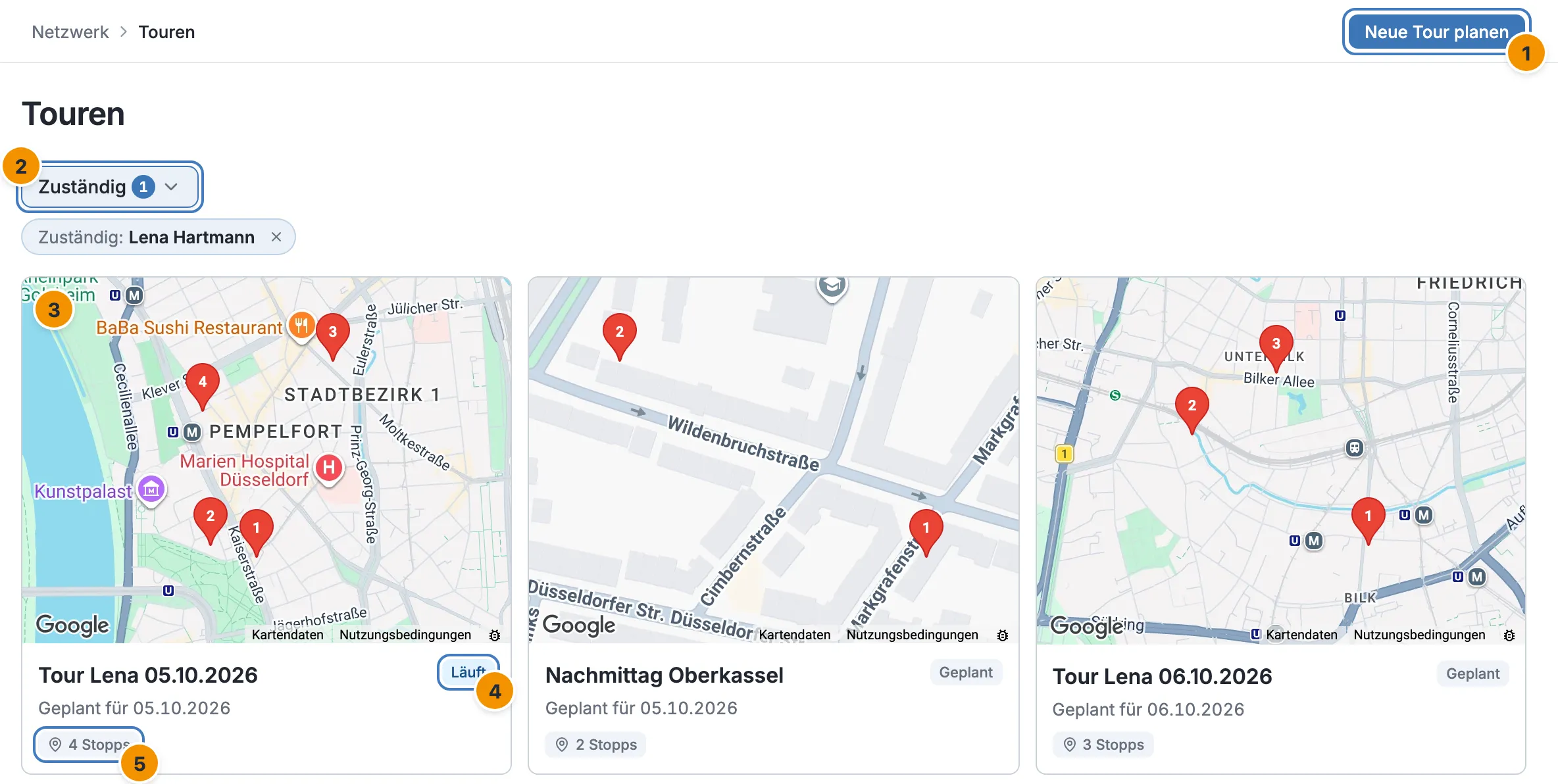
- Neue Tour planen – öffnet den Planer.
- Zuständig – wessen Touren du siehst. Vorgewählt bist du selbst; der Chip darunter zeigt es.
- Karte – die Stopps der Tour als nummerierte Pins, in Fahrtreihenfolge.
- Status – Geplant (noch kein Stopp erledigt) oder Läuft (mindestens ein Stopp hat ein Ergebnis).
- Stopps – wie viele Partner in der Tour sind.
Unter der Karte stehen Name und Datum („Geplant für 05.10.2026”). Die ganze Kachel ist ein Link: Ein Klick öffnet die Tour. Die Touren sind nach Datum sortiert, die nächste steht oben.
So geht’s
Abschnitt betitelt „So geht’s“Die Touren anderer sehen
Abschnitt betitelt „Die Touren anderer sehen“Standardmäßig siehst du nur deine eigenen Touren. Klick auf Zuständig und wähl eine Person oder Alle, oder nimm den Chip mit × heraus. Bei Alle steht auf jeder Kachel, wer die Tour fährt.
Eine Tour öffnen
Abschnitt betitelt „Eine Tour öffnen“Klick auf eine Kachel. Die Seite der Tour zeigt links die Stopps und rechts die Karte:
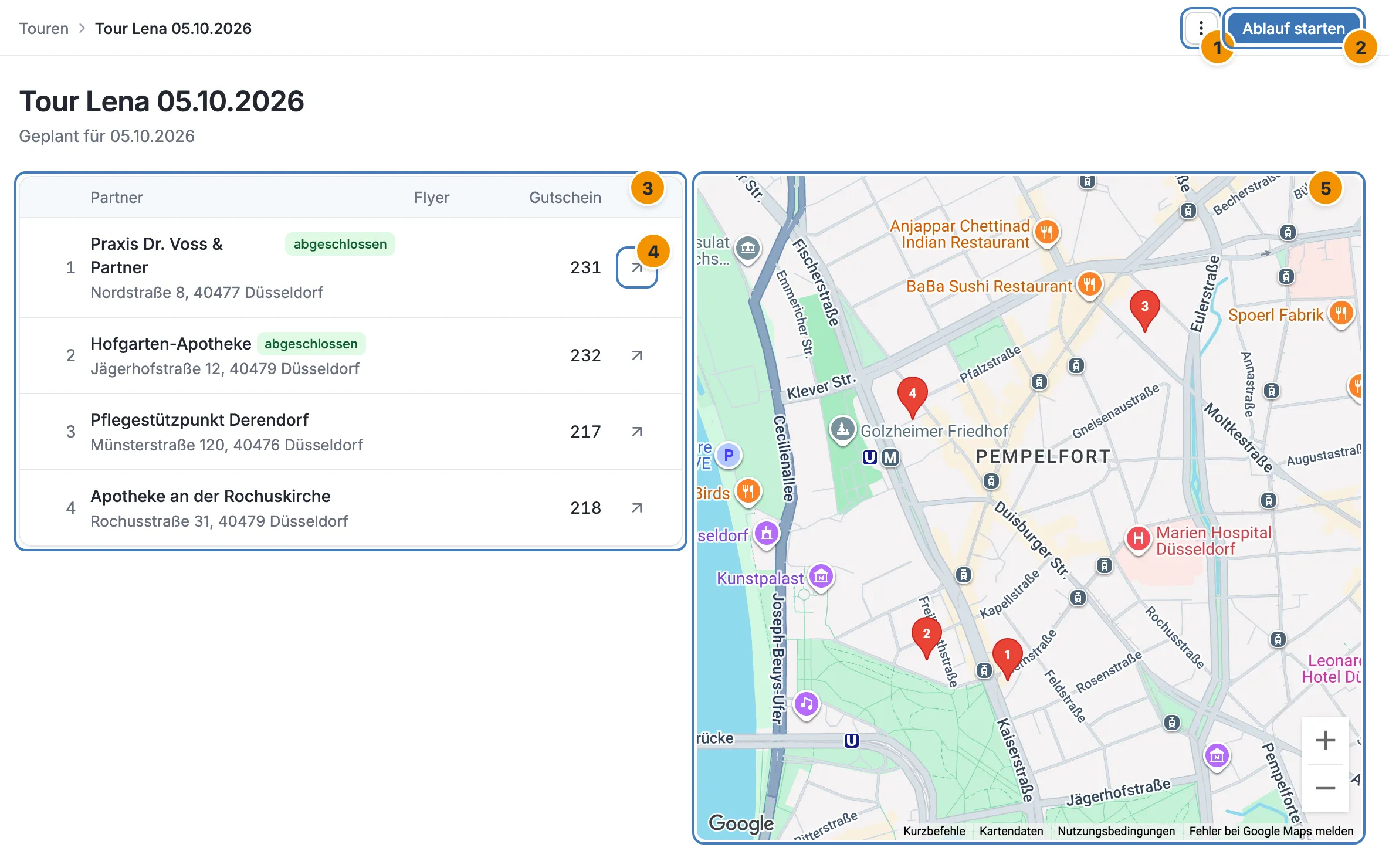
- Weitere Aktionen (⋮) – hier steht Tour löschen.
- Ablauf starten – beginnt die Tour, siehe Tour durchführen. Bei einer abgeschlossenen Tour fehlt der Button.
- Stopps – nummeriert in Fahrtreihenfolge, mit Adresse, der Spalte Flyer (Fehlen, wenn für den Partner noch Flyer vorzubereiten sind) und der Gutschein-Nummer. Erledigte Stopps tragen ein Etikett: abgeschlossen oder fehlgeschlagen.
- Pfeil ↗ – öffnet den Partner (Partner öffnen).
- Karte – dieselben Stopps als Pins. Eine Fahrtroute zeichnet die Karte nicht.
Klickst du auf einen Stopp in der Liste, hebt die Karte seinen Pin hervor; ein zweiter Klick nimmt die Hervorhebung wieder weg. Praktisch, wenn du wissen willst, wo ein Partner liegt.
Eine Tour löschen
Abschnitt betitelt „Eine Tour löschen“- Öffne die Tour und klick oben rechts auf ⋮ und dann auf Tour löschen.
- Die App fragt nach:
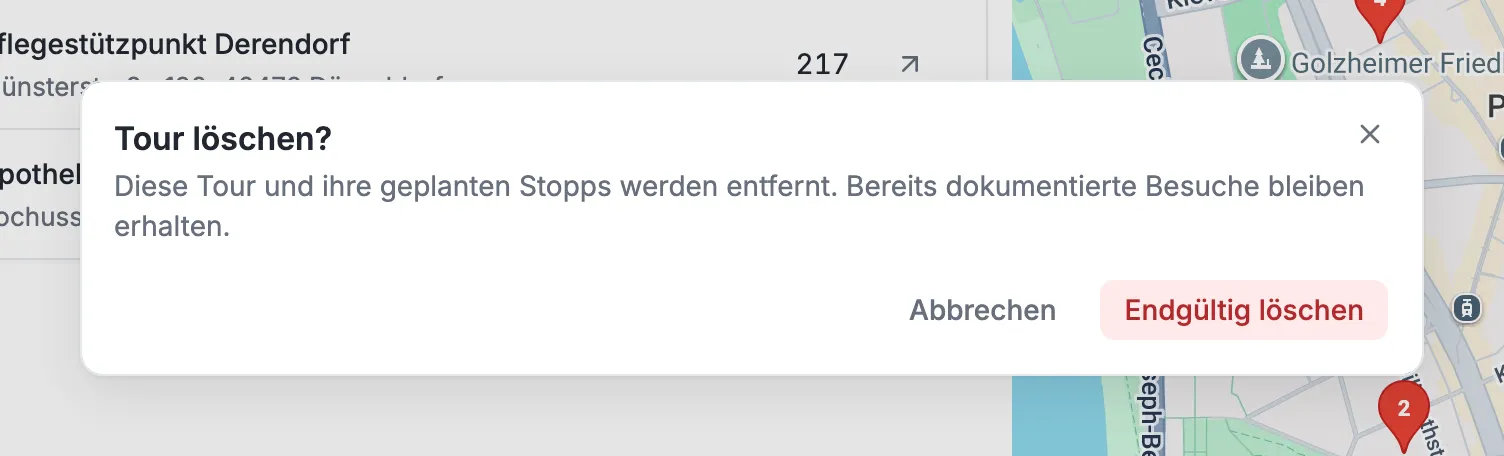
- Endgültig löschen entfernt die Tour und ihre noch geplanten Stopps. Du landest wieder in der Tourenübersicht.
Besuche, die du bereits erfasst hast, bleiben erhalten, das sagt dir auch der Dialog. Gelöschte Touren lassen sich nicht zurückholen.
Gut zu wissen
Abschnitt betitelt „Gut zu wissen“- Eine Tour lässt sich nicht bearbeiten. Weder Stopps noch Datum oder Name. Plan sie neu, wenn sich etwas ändern soll: Tour löschen, dann neu planen.
- Abgeschlossene Touren verschwinden aus der Übersicht. Eine Tour ist abgeschlossen, sobald jeder Stopp ein Ergebnis hat (ein Besuch oder ein Fehlbesuch). Bis zum Ende des Tages findest du sie noch auf Mein Tag, in der Nacht wird sie gelöscht.
- Ein Partner steht nur in einer offenen Tour. Damit er wieder in eine andere Tour passt, musst du die erste löschen oder abschließen.
Häufige Fragen
Abschnitt betitelt „Häufige Fragen“Wo ist meine Tour von gestern? Touren werden in der Nacht nach ihrem Tag gelöscht, auch wenn nicht alle Stopps erledigt wurden. Was du bei den Besuchen erfasst hast, steht im Besuchsverlauf des Partners (Partnerdetails). Partner ohne erfassten Besuch sind wieder einplanbar.
Ich sehe die Tour einer Kollegin oder eines Kollegen nicht. Der Filter Zuständig steht auf dir. Wähl die Person oder Alle.
Kann ich einen Stopp aus einer Tour nehmen? Nein. Lösch die Tour und plan eine neue mit den Partnern, die du haben willst.