
Partnerdetails
Wofür ist das?
Abschnitt betitelt „Wofür ist das?“Auf der Seite eines Partners steht alles an einem Ort: die Kontaktdaten, wann der nächste Besuch fällig ist, was beim letzten Besuch besprochen wurde, wer die Ansprechpartner sind und wie es um die Flyer steht. Von hier aus bearbeitest du den Partner oder erfasst einen Besuch.
Du kommst auf die Seite über Vollansicht in der Vorschau der Partnerliste, über die Zeilen der Flyer-Seite oder direkt nach dem Speichern eines Partners.
So sieht es aus
Abschnitt betitelt „So sieht es aus“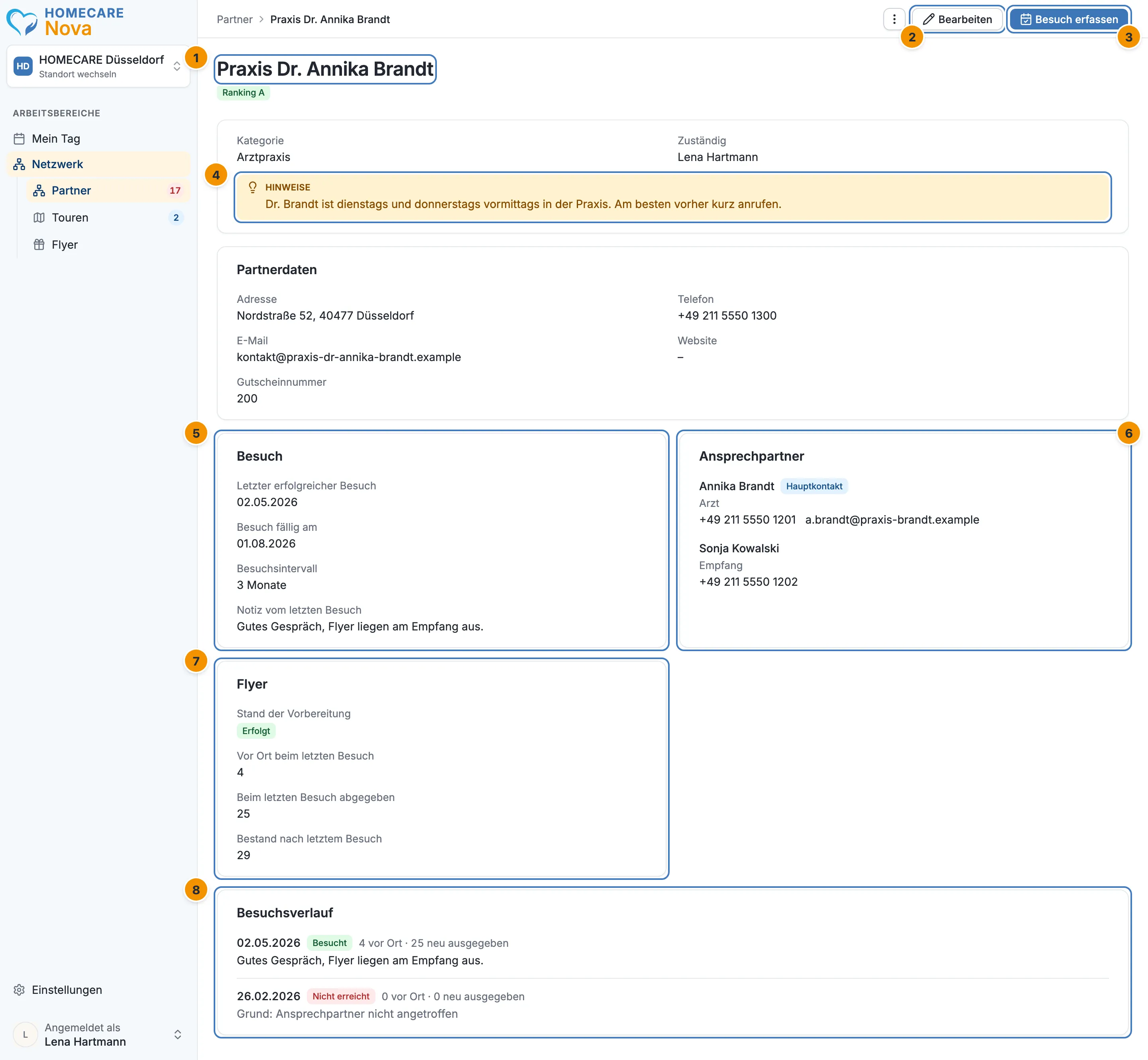
- Titel und Markierungen – Name des Partners. Darunter stehen Key Account, Inaktiv und Ranking A bis D, soweit sie zutreffen.
- Bearbeiten – öffnet das Formular. Links daneben liegt der Menüpunkt Weitere Aktionen mit Deaktivieren.
- Besuch erfassen – für einen Besuch ohne Tour.
- Hinweise – der gelbe Kasten mit den allgemeinen Hinweisen. Er erscheint nur, wenn welche eingetragen sind.
- Besuch – letzter Besuch, nächster fälliger Besuch, Intervall und die Notiz vom letzten Besuch.
- Ansprechpartner – die Menschen im Betrieb mit Rolle, Telefon und E-Mail.
- Flyer – ob die Flyer für den nächsten Besuch vorbereitet sind, und die Zahlen vom letzten Besuch.
- Besuchsverlauf – alle bisherigen Besuche, der neueste oben.
Darüber liegen weitere Bereiche. Der oberste zeigt Kategorie und Zuständig. Der Bereich Partnerdaten zeigt Adresse, Telefon, E-Mail, Website und Gutscheinnummer. Telefon, E-Mail und Website sind anklickbar. Ein Klick auf die E-Mail-Adresse öffnet dein Mailprogramm, ein Klick auf die Website öffnet sie in einem neuen Tab.
Fehlen Telefon oder E-Mail, steht dort ein Strich, und ein gelber Kasten sagt: „Kontaktdaten unvollständig“.
So geht’s
Abschnitt betitelt „So geht’s“Wissen, wann der nächste Besuch fällig ist
Abschnitt betitelt „Wissen, wann der nächste Besuch fällig ist“Im Bereich Besuch stehen zwei Daten:
- Letzter erfolgreicher Besuch – das Datum des letzten Besuchs, bei dem du den Partner angetroffen hast.
- Besuch fällig am – das ist der letzte erfolgreiche Besuch plus das Besuchsintervall. Ein Partner mit 3 Monaten Intervall, der am 02.05. besucht wurde, ist ab 02.08. dran.
So rechnet die App:
- Ist beim Partner kein eigenes Intervall eingetragen (dort steht „Standard“), gilt der Standardwert deines Standorts. Der ist für Key Accounts kürzer als für andere Partner.
- Ein Fehlbesuch schiebt das Datum nicht. Es zählt nur ein erfolgreicher Besuch.
- Ein Partner ohne erfolgreichen Besuch hat kein Datum. Dort steht offen. Er zählt in der Tourenplanung trotzdem als fällig.
Und so entscheidet sich, was der Partner gerade ist:
| Wann | Was du in der App siehst | Was das heißt |
|---|---|---|
| Mehr als 14 Tage vor dem Fälligkeitsdatum | Partnerliste: Datum ohne Farbe | noch nicht dran |
| 14 bis 8 Tage vorher | Partnerliste: gelbes Datum mit Uhr | bald dran, aber noch nicht einplanbar |
| 7 bis 1 Tag vorher | gelbes Datum; im Planer Bald fällig (in 3 Tagen) | einplanbar; der Hinweis Flyer fehlen erscheint |
| Am Fälligkeitsdatum | gelbes Datum; im Planer Heute fällig | einplanbar, aber noch nicht überfällig |
| Ab dem Tag nach dem Fälligkeitsdatum | rotes Datum mit Ausrufezeichen; im Planer Überfällig (seit …) | überfällig: möglichst bald besuchen |
| Sonderfall: noch nie besucht | Strich bei Nächster Besuch, Noch nie beiZuletzt besucht; im Planer Noch nie besucht | sofort einplanbar, wird nie überfällig |
Diese Seite färbt das Datum nicht ein. Die Farben siehst du in der Partnerliste, die Bezeichnungen wie Bald fällig im Planer.
Besuch erfassen, ohne Tour
Abschnitt betitelt „Besuch erfassen, ohne Tour“Manchmal schaust du bei einem Partner vorbei, ohne dass eine Tour geplant war. Auch den Besuch trägst du ein:
- Klick oben rechts auf Besuch erfassen.
- Es öffnet sich eine eigene Seite „Besuch erfassen“. Oben stehen Partner und Ansprechpartner, darunter das Formular mit dem Besuchsdatum. Wie das Formular funktioniert, steht auf der Seite Tour durchführen & Besuche erfassen.
- Mit Besuch abschließen oder Fehlbesuch speichern sicherst du den Besuch. Mit Abbrechen gehst du ohne zu speichern zurück.
Danach bist du wieder dort, wo du angefangen hast: auf der Seite des Partners oder, wenn du von der Partnerliste kamst, in der Liste mit offener Vorschau.
Der Besuch erscheint danach im Besuchsverlauf, und das Datum Besuch fällig am wird neu berechnet, sobald der Besuch erfolgreich war.
Bearbeiten, deaktivieren, aktivieren
Abschnitt betitelt „Bearbeiten, deaktivieren, aktivieren“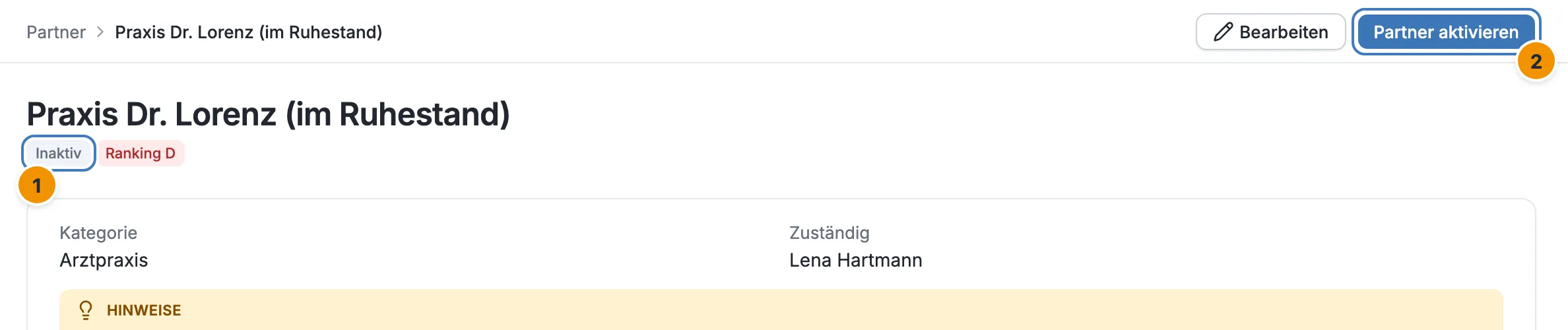
- Inaktiv – der Partner ist deaktiviert und taucht in der Liste nur mit dem Filter Status auf.
- Partner aktivieren – steht anstelle von Besuch erfassen. Ein Klick genügt.
Bei einem aktiven Partner findest du Deaktivieren unter den drei Punkten. Alles zu den Folgen steht bei Partner deaktivieren und wieder aktivieren. Bearbeiten geht immer, auch bei inaktiven Partnern.
Die Flyer
Abschnitt betitelt „Die Flyer“Der Bereich Flyer zeigt unter Stand der Vorbereitung einen von drei Zuständen:
- Flyer fehlen (gelb): Für den nächsten Besuch sind noch keine Flyer vorbereitet.
- Erfolgt (grün): Die Flyer sind vorbereitet.
- Zur Zeit nicht notwendig (grau): Der nächste Besuch ist noch weit weg.
Darunter stehen die Zahlen vom letzten Besuch: Vor Ort beim letzten Besuch, Beim letzten Besuch abgegeben und Bestand nach letztem Besuch. Das ist die Summe aus beidem. Gab es noch keinen erfolgreichen Besuch, steht dort ein Strich.
Bei Flyer fehlen gibt es rechts unten den Button Flyer vorbereiten. Im Fenster siehst du die Gutscheinnummer des Partners. Erledigt bestätigt die Vorbereitung. Dasselbe geht von der Flyer-Seite aus.
Den Besuchsverlauf lesen
Abschnitt betitelt „Den Besuchsverlauf lesen“Jeder Besuch hat eine Zeile mit Datum, einer Markierung und den Flyer-Zahlen:
- Besucht (grün): Der Besuch hat stattgefunden.
- Nicht erreicht (rot): Der Besuch hat nicht geklappt, ein Fehlbesuch. Darunter steht der Grund, zum Beispiel „Ansprechpartner nicht angetroffen“.
- Dahinter steht, wie viele Flyer vor Ort waren und wie viele du neu ausgegeben hast: „4 vor Ort · 25 neu ausgegeben“.
- Die Notiz des Besuchs steht darunter.
Gibt es noch keinen Besuch, steht dort „Noch keine Besuche erfasst.“
Gut zu wissen
Abschnitt betitelt „Gut zu wissen“- Neue Ansprechpartner trägst du im Formular ein. Der Bereich auf dieser Seite zeigt sie nur an. Bei einem Besuch kannst du sie dagegen auch direkt ändern.
- Die Vorschau zeigt dasselbe. Die Vorschau in der Partnerliste hat dieselben Bereiche, nur schmaler.
- Hinweise sieht dein Team überall. Der gelbe Kasten steht auch im Tourenplaner und bei jedem Besuch. Schreib nur hinein, was dort jemand lesen soll.
- Das Datum „Besuch fällig am“ stellst du nicht von Hand ein. Es folgt aus den Besuchen und dem Intervall.
Häufige Fragen
Abschnitt betitelt „Häufige Fragen“Bei „Besuch fällig am“ steht „offen“. Ist das ein Fehler? Nein. Es gibt noch keinen erfolgreichen Besuch, also auch kein Datum. Der Partner zählt als fällig und lässt sich einplanen.
Warum hat sich das Datum nach einem Fehlbesuch nicht geändert? Nur ein erfolgreicher Besuch setzt das Datum neu. Wer nicht angetroffen wurde, bleibt fällig.
Wo ändere ich die Telefonnummer eines Ansprechpartners? Im Formular unter Bearbeiten, im Abschnitt Ansprechpartner.
Wo sehe ich, ob ein Partner überfällig ist? In der Partnerliste: Ein rotes Datum heißt überfällig.