
Partner anlegen & bearbeiten
Wofür ist das?
Abschnitt betitelt „Wofür ist das?“Hier erfasst du einen neuen Partner oder änderst die Daten eines bestehenden. Je vollständiger die Angaben sind, desto besser läuft die Tourenplanung: Ohne Adresse lässt sich ein Partner nicht in eine Tour einplanen.
Neue Partner findest du auch über Neue Partner entdecken. Dort übernimmst du Betriebe aus Google, ohne das Formular auszufüllen.
- Neu anlegen: In der Partnerliste oben rechts auf Partner hinzufügen.
- Bearbeiten: In der Vorschau oder auf der Seite des Partners auf Bearbeiten.
Nach dem Speichern landest du auf der Seite des Partners.
So sieht es aus
Abschnitt betitelt „So sieht es aus“Das Formular hat drei Abschnitte: Stammdaten, Einstufung und Ansprechpartner. Unten klebt eine Leiste mit Abbrechen und dem Speichern-Button. Der Button heißt beim Anlegen Partner speichern, beim Bearbeiten Änderungen speichern. Nur der Unternehmensname ist ein Pflichtfeld (rotes Sternchen).
Die Stammdaten bestehen aus Unternehmensname, Adresse, Telefon, E-Mail und Website. Zur Adresse kommen wir gleich. Die Einstufung und die Ansprechpartner zeigt dieses Bild:
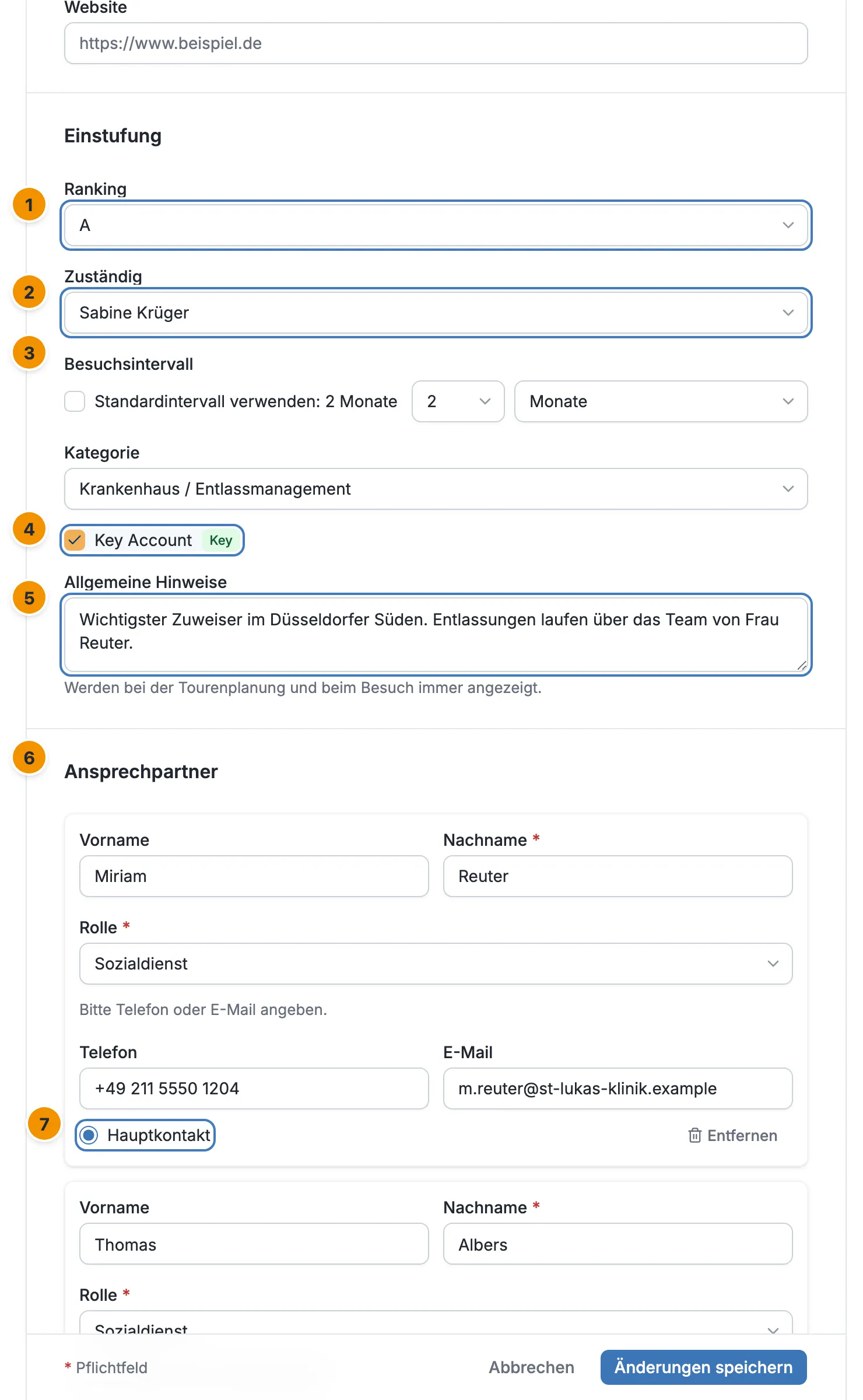
- Ranking – A bis D, oder „Kein Ranking“.
- Zuständig – wer sich im Team um den Partner kümmert.
- Besuchsintervall – wie oft der Partner besucht werden soll.
- Key Account – für besonders wichtige Partner.
- Allgemeine Hinweise – freier Text, der bei Planung und Besuch immer sichtbar ist.
- Ansprechpartner – die Menschen im Betrieb, mit denen du sprichst.
- Hauptkontakt – markiert die wichtigste Person.
So geht’s
Abschnitt betitelt „So geht’s“Einen Partner anlegen
Abschnitt betitelt „Einen Partner anlegen“- Klick in der Partnerliste auf Partner hinzufügen.
- Trag den Unternehmensnamen ein.
- Gib die Adresse an (siehe unten). Für die Tourenplanung brauchst du Straße und PLZ oder Ort.
- Ergänz Telefon, E-Mail und Website, soweit du sie kennst. Bei der Website reicht „beispiel.de“, die App macht „https://beispiel.de“ daraus.
- Wähl Kategorie, Ranking und Zuständige. Mehr dazu weiter unten.
- Klick auf Partner speichern.
Nur der Name ist Pflicht. Alles andere kannst du später ergänzen, auch die Adresse. Ohne Adresse ist der Partner aber für Touren gesperrt.
Telefonnummer, E-Mail-Adresse und Website prüft die App, sobald du das Feld verlässt. Bei einem Tippfehler steht gleich darunter, was nicht stimmt.
Gleicher Name wie ein bestehender Partner
Abschnitt betitelt „Gleicher Name wie ein bestehender Partner“Beim Speichern eines neuen Partners prüft die App, ob es schon einen Partner mit genau diesem Namen gibt. Groß- und Kleinschreibung spielt dabei keine Rolle. Gibt es ihn, speichert sie noch nicht:
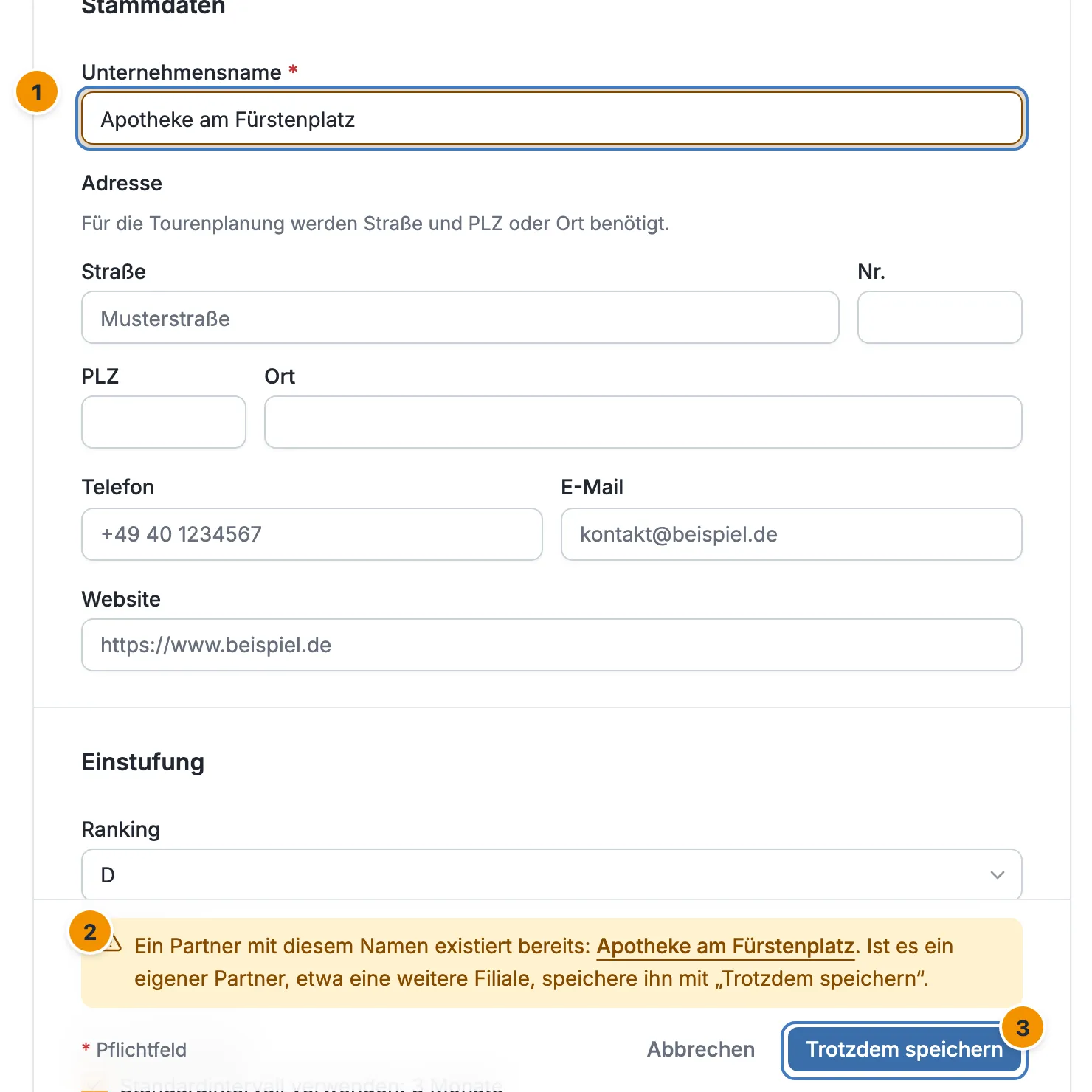
- Unternehmensname – das Feld ist gelb umrandet.
- Die Warnung nennt den vorhandenen Partner. Sein Name ist ein Link zu seiner Seite.
- Trotzdem speichern – legt den Partner trotz gleichem Namen an.
Dann hast du zwei Möglichkeiten:
- Es ist derselbe Partner. Öffne über den Link den vorhandenen Eintrag, ergänz dort, was fehlt, und leg keinen zweiten an.
- Es ist ein eigener Partner, zum Beispiel die zweite Filiale einer Apotheke. Dann klick auf Trotzdem speichern.
Die Warnung gilt auch für deaktivierte Partner. Dort steht dann „Ein inaktiver Partner mit diesem Namen existiert bereits“. Vielleicht musst du den Partner nur wieder aktivieren (siehe unten).
Änderst du den Namen, verschwindet die Warnung, und beim nächsten Speichern prüft die App erneut. Beim Bearbeiten eines bestehenden Partners gibt es diese Prüfung nicht.
Die Adresse eingeben
Abschnitt betitelt „Die Adresse eingeben“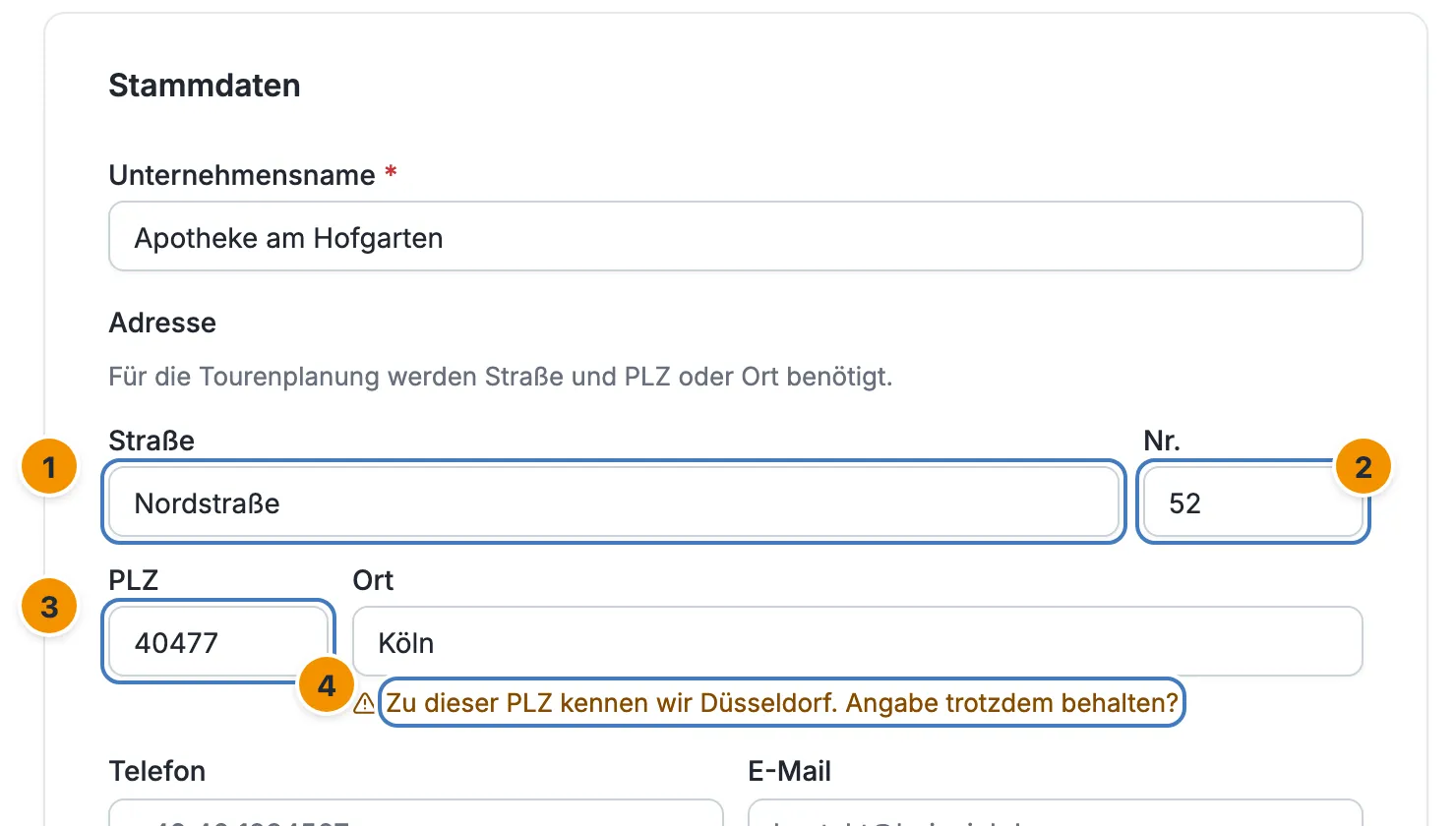
- Straße – schon nach zwei Buchstaben macht die App Adressvorschläge.
- Nr. – wird mit dem Vorschlag gefüllt, wenn dieser eine Hausnummer enthält.
- PLZ – fünf Ziffern, nur Zahlen. Die App ergänzt den Ort von selbst, wenn er noch leer ist.
- Hinweis – wenn der Ort nicht zur PLZ passt, fragt die App nach.
Mit Vorschlag:
- Fang im Feld Straße an zu tippen, am besten mit Hausnummer, zum Beispiel „Nordstraße 5“.
- Wähl den passenden Vorschlag aus der Liste (mit der Maus oder den Pfeiltasten und Enter).
- Die App füllt Straße, Nr., PLZ und Ort zusammen.
Ein Vorschlag ersetzt die ganze Adresse. Was du vorher in diesen vier Feldern stehen hattest, ist weg. Kontrollier die Felder nach der Auswahl und trag eine fehlende Hausnummer nach.
Von Hand: Du kannst alle vier Felder auch selbst ausfüllen. Das ist der Weg, wenn kein Vorschlag passt oder die Vorschläge gerade nicht verfügbar sind („Keine Treffer. Adresse bitte von Hand eintragen.“).
PLZ und Ort: Sobald die fünfte Ziffer der PLZ steht, schaut die App nach, welcher Ort dazu gehört.
- Ist Ort leer, trägt sie ihn ein.
- Steht dort schon etwas anderes, erscheint der Hinweis „Zu dieser PLZ kennen wir Düsseldorf. Angabe trotzdem behalten?“ Das ist nur eine Rückfrage, kein Fehler: Du kannst speichern, wie es ist.
- Lässt sich der Ort gerade nicht prüfen, sagt die App das und bittet dich, selbst gegenzulesen.
Warum die Adresse wichtig ist: Der Tourenplaner rechnet Fahrzeiten und die Reihenfolge der Stopps aus der Adresse. Dafür braucht er die Straße und PLZ oder Ort. Fehlt eins davon, zeigt dir die App beim Ausfüllen:
- „Ohne Straße lässt sich dieser Eintrag nicht in eine Tour einplanen.“
- „Ohne PLZ oder Ort lässt sich dieser Eintrag nicht in eine Tour einplanen.“
Auch dann kannst du speichern. Der Partner bleibt in der Liste, steht im Tourenplaner aber mit gestricheltem Rahmen da und lässt sich nicht hinzufügen, bis die Adresse vollständig ist.
Einstufung
Abschnitt betitelt „Einstufung“- Ranking: A bis D. Ein neuer Partner startet mit D. Du kannst auch „Kein Ranking“ wählen. Das Ranking zeigt, wie wichtig ein Partner für dein Netzwerk ist; A ist am wichtigsten. Bei gleicher Dringlichkeit schlägt der Tourenplaner Partner mit besserem Ranking eher vor.
- Zuständig: Beim Anlegen steht hier zunächst du selbst. Zur Wahl stehen alle im Team mit der Rolle Vertrieb, oder „Keine zuständige Person“. Wer zuständig ist, siehst du in der Liste und kannst danach filtern.
- Kategorie: Arztpraxis, Apotheke, Sanitätshaus und so weiter, alphabetisch sortiert. Auch „Keine Kategorie“ ist möglich.
- Key Account: Haken setzen für besonders wichtige Partner, zum Beispiel Kliniken mit Entlassmanagement. Key Accounts bekommen ein grünes Key in der Liste und ein anderes Standard-Besuchsintervall.
- Allgemeine Hinweise: Alles, was jemand wissen sollte, der den Partner besucht, zum Beispiel „Parken hinten, immer nach Frau Sommer fragen“. Die App zeigt den Text bei der Tourenplanung und beim Besuch immer an, als gelben Kasten „Hinweise“. Bis 20.000 Zeichen sind möglich; ein Zähler erscheint erst kurz vor dem Limit.
Besuchsintervall
Abschnitt betitelt „Besuchsintervall“Das Besuchsintervall bestimmt, wann der nächste Besuch fällig wird: Datum des letzten erfolgreichen Besuchs plus Intervall.
- Mit dem Haken bei Standardintervall verwenden gilt der Wert deines Standorts. Die App nennt ihn gleich dahinter, zum Beispiel „3 Monate“. Für Key Accounts ist der Standard kürzer. Setzt du den Haken bei Key Account, ändert sich der Wert im Text sofort mit.
- Nimmst du den Haken heraus, wählst du ein eigenes Intervall: eine Zahl (1 bis 6, 12 oder 24) und eine Einheit (Tage, Wochen oder Monate).
Nach dem Speichern rechnet die App das Datum Besuch fällig am sofort neu aus. Mehr zur Berechnung auf der Seite Partnerdetails.
Ansprechpartner
Abschnitt betitelt „Ansprechpartner“Im Abschnitt Ansprechpartner erfasst du die Menschen im Betrieb. Du siehst sie später auf der Seite des Partners und bei jedem Besuch.
- Klick auf Ansprechpartner hinzufügen. Ein Bereich mit leeren Feldern erscheint.
- Trag mindestens den Nachnamen ein und wähl eine Rolle, zum Beispiel „Empfang“ oder „Pflegedienstleitung (PDL)“. Der Vorname ist freiwillig.
- Gib Telefon oder E-Mail an. Eins von beidem muss da sein. Mehr ist erlaubt.
- Setz bei der wichtigsten Person den Punkt bei Hauptkontakt. Es kann nur einen geben. Ein zweiter Klick auf den Punkt nimmt ihn wieder heraus.
- Entfernen löscht den Bereich. Erst Partner speichern oder Änderungen speichern macht es endgültig.
Ansprechpartner sind freiwillig. Ein Partner ohne sie ist völlig in Ordnung.
Änderungen verwerfen
Abschnitt betitelt „Änderungen verwerfen“Hast du etwas eingetragen und willst die Seite verlassen, fragt der Browser „Änderungen verwerfen?“. Abbrechen unten im Formular bringt dich zurück zur Liste (beim Anlegen) oder zur Seite des Partners (beim Bearbeiten).
Partner deaktivieren und wieder aktivieren
Abschnitt betitelt „Partner deaktivieren und wieder aktivieren“Ein Partner, mit dem ihr nicht mehr arbeitet, wird deaktiviert, nicht gelöscht. Das geht nicht im Formular, sondern auf der Seite des Partners:
- Öffne den Partner (Zeile in der Liste, dann Vollansicht).
- Klick oben rechts auf die drei Punkte (Weitere Aktionen) und dann auf Deaktivieren.
- Lies die Rückfrage „Partner deaktivieren?“ und bestätige mit Deaktivieren.
Was dann passiert:
- Der Partner wird aus allen geplanten Touren entfernt und steht für die Tourenplanung nicht mehr zur Verfügung.
- Er verschwindet aus der Standardansicht der Liste.
- Besuche, Notizen und Ansprechpartner bleiben erhalten.
- Für einen deaktivierten Partner kannst du keinen Besuch erfassen und keine Flyer vorbereiten. Bearbeiten geht weiterhin.
Wieder aktivieren:
- Öffne in der Partnerliste das Menü Status und wähl Nur inaktive.
- Öffne den Partner.
- Klick oben rechts auf Partner aktivieren. Dafür kommt keine Rückfrage.
Danach ist der Partner wieder ganz normal im Netzwerk.
Gut zu wissen
Abschnitt betitelt „Gut zu wissen“- Hinweise aus Google. Hast du einen Partner über Neue Partner entdecken übernommen, steht bei den Hinweisen „Aus Google Places übernommen.“ Den Satz kannst du ändern oder löschen.
- Ranking D ist rot, aber nichts Schlimmes. Neue Partner starten mit D. Die Farbe bedeutet nur „noch nicht eingestuft“, nicht „Problem“.
- Adresse später ergänzen. Auch bei bestehenden Partnern ohne Adresse reicht es, Straße und PLZ oder Ort nachzutragen. Danach erscheinen sie im Tourenplaner.
- Die Gutscheinnummer vergibt die App selbst. Du siehst sie in der Liste und auf der Seite des Partners, du trägst sie nicht ein.
Häufige Fragen
Abschnitt betitelt „Häufige Fragen“Die App warnt vor einem gleichen Namen, aber es ist eine andere Filiale. Was tun? Klick auf Trotzdem speichern. Wenn du die Filialen später unterscheiden willst, nimm die Straße oder den Stadtteil mit in den Namen, etwa „Apotheke am Markt – Oberkassel“.
Ich habe den Partner falsch angelegt. Kann ich ihn löschen? Löschen gibt es nicht. Du kannst ihn bearbeiten oder deaktivieren. Ein Partner, den du aus Google übernommen und nie erfolgreich besucht hast, verschwindet nach 30 Tagen von selbst (siehe Neue Partner entdecken).
Die Adressvorschläge erscheinen nicht. Dann sind sie gerade nicht verfügbar. Die App sagt das unter dem Feld. Trag die Adresse von Hand ein.
Ich sehe keinen Ort zur PLZ. Die App ergänzt ihn nur, wenn Ort leer ist und sie den Ort kennt. Sonst trag ihn selbst ein.